

在 Blender 里做角色动画,并不需要把视口里的所有功能都学一遍。
真正高频使用的,主要是这几类:用简单模型做占位物,用 Empty 做定位器,用 Motion Paths 检查动作弧线,以及用 Pivot Point 提高多控制器旋转效率。
一、Add 菜单:创建占位物和定位器
Add 菜单通常只在 Object Mode(物体模式) 下出现。如果你正在 Pose Mode 里操作骨骼,需要先按 Tab 切回 Object Mode,然后按 Shift + A,或者点击顶部菜单的 Add。
1. 用 Mesh 做占位物
在 Add 菜单里选择 Mesh,可以添加 Cube、Plane、Sphere 等基础模型。动画阶段,这些模型不一定是最终模型,很多时候只是 Placeholder,也就是占位物。
比如场景里需要一个角色要攻击的道具,但美术还没做好,就可以先放一个 Cube 代替。动画师先把动画完成,等正式道具做好后再替换。这样不会因为等待模型而卡住动画进度。
Plane 也很有用。如果场景非常复杂,包含大量高模、材质和布景,直接加载整个场景可能会让视口变得很卡。这时可以添加一个简单的 Plane,把它当作临时地面。你只需要知道角色脚底在哪里、应该站在哪个高度,并不需要一直显示完整环境。这样视口会轻很多,更适合专心做角色动画。
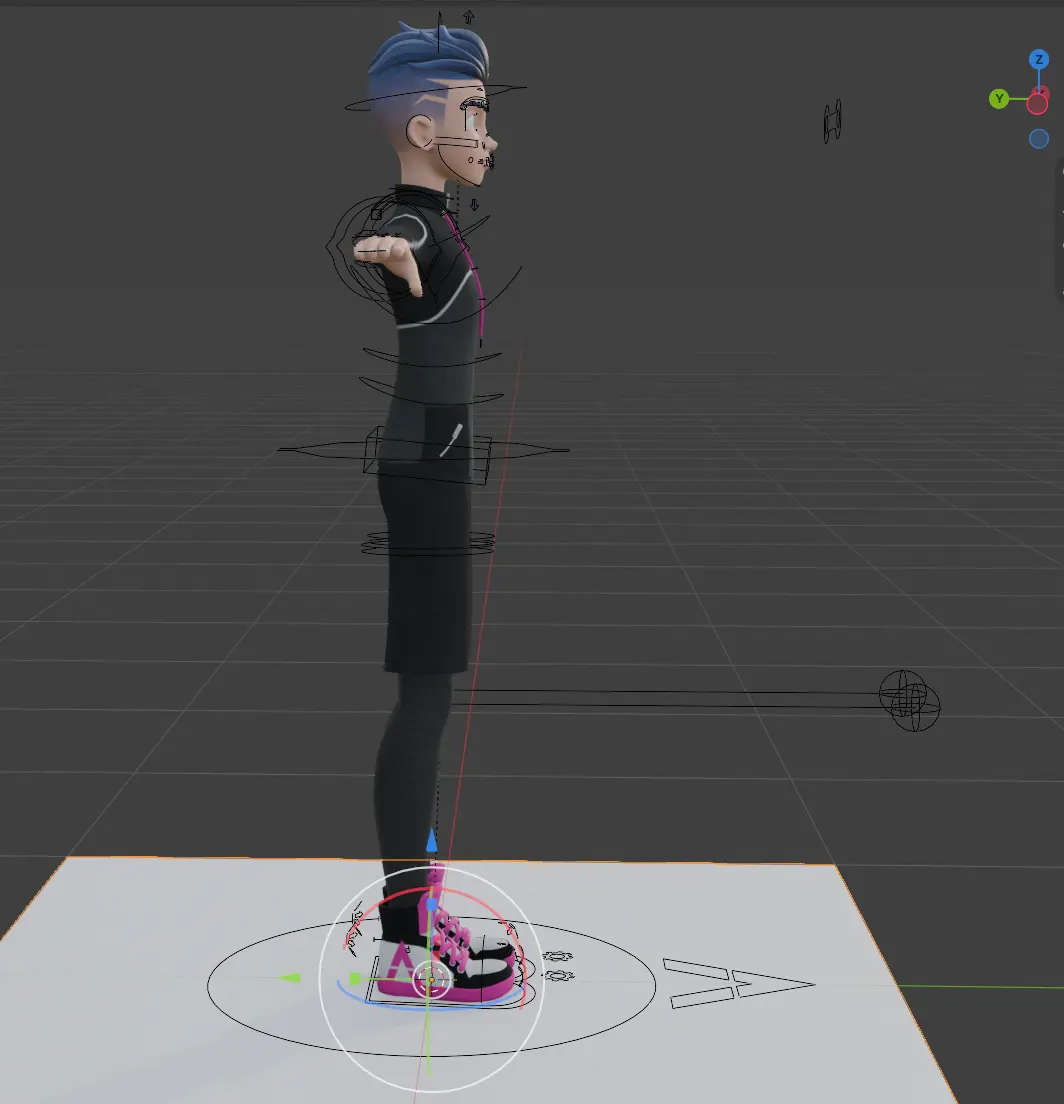
Cube 还可以用来记录角色位置。在工作室流程里,Layout 部门通常会先确定角色大概位置、镜头位置和运动路线,并且这些内容已经经过导演确认。动画师接手后,往往要删除 Layout 动画,重新制作正式动画。但在删除之前,可以用 Cube 在关键帧位置做标记,比如第 1 帧、第 50 帧、第 100 帧各放一个 Cube,记录角色原本经过的位置。这样正式动画就能尽量保持原来的构图和空间关系。
2. 用 Empty 做定位器
除了 Mesh,还可以按 Shift + A 添加 Empty。Empty 不会被渲染,主要作为 Locator、参考点、控制点或约束目标使用。
以后学习 Constraint 时,可 以建立这样的关系:让某个控制器或骨骼跟随 Empty、朝向 Empty,或者保持和 Empty 的关系。所以对动画师来说,Add 菜单里前期最值得掌握的就是 Mesh 和 Empty。灯光和摄像机也可以创建,但不属于这篇教程的重点。
二、Motion Paths:检查 运动轨迹和弧线
Motion Paths 中文叫运动路径,它可以把某个控制器在空间中的运动显示成一条线。比如脚部控制器,原本只能一帧一帧观察,打开运动路径后,就能直接看到它在空间中形成的轨迹。
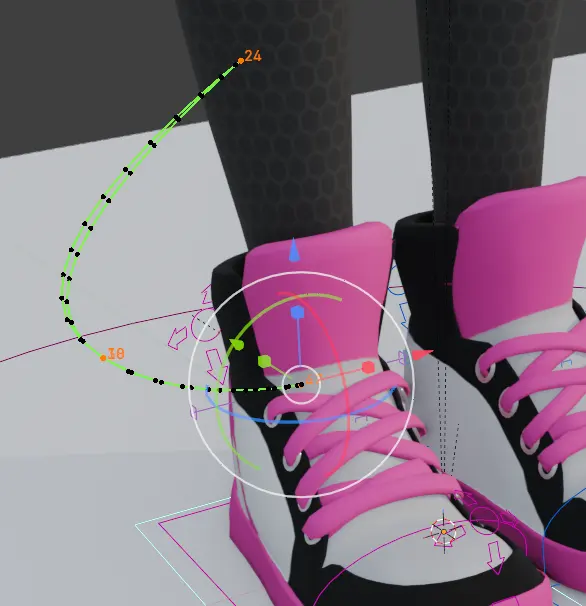
对动画师来说,这一点非常重要,因为动画运动通常应该形成 Arc,也就是弧线,而不是机械的折线。
1. 创建运动路径
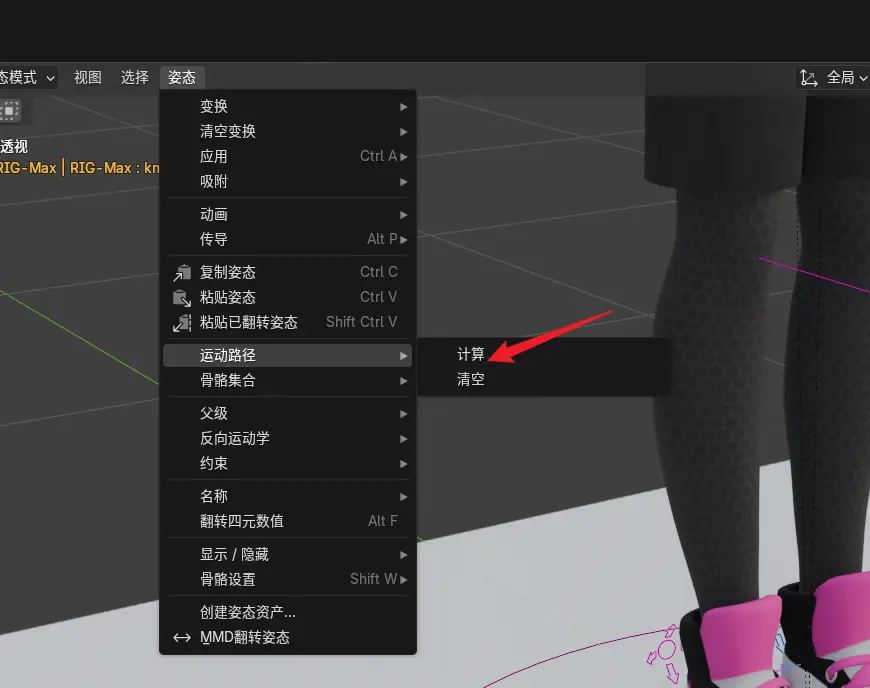
先选择一个控制器,比如 Foot Controller,然后进入 Pose Mode。接着打开 Pose 菜单,找到 Motion Paths,点击 Calculate,Blender 就会计算这个控制器的运动轨迹。
2. In Range 和 Around Frame
Motion Path 有两种主要显示方式。
In Range 是按指定范围计算。比如设置从第 1 帧到第 24 帧,Blender 就只显示这个范围内的完整运动路径。无论时间轴移动到哪里,路径基本保持完整显示。它适合较短的动画、动作比较简单、需要观察整个动作的情况。
Around Frame 是围绕当前帧计算。比如当前在第 6 帧,设置前后各 10 帧,那么 Blender 会显示当前帧前 10 帧和后 10 帧的路径。时间轴移动后,路径也会跟着改变,相当于一个动态窗口。它特别适合长镜头、几百帧动画或复杂运动轨迹,因为如果一次显示几百帧,线条会全部堆在一起,很难看清。
3. Step:控制点的密度
Step 决定隔多少帧显示一个点。Step 为 1 时,每一帧都显示;Step 为 2 时,每隔一帧显示;Step 为 3 时,每隔三帧显示。一般制作动画时建议保持 Step 为 1,因为这样最容易观察每帧之间的运动距离,也就是 Spacing。
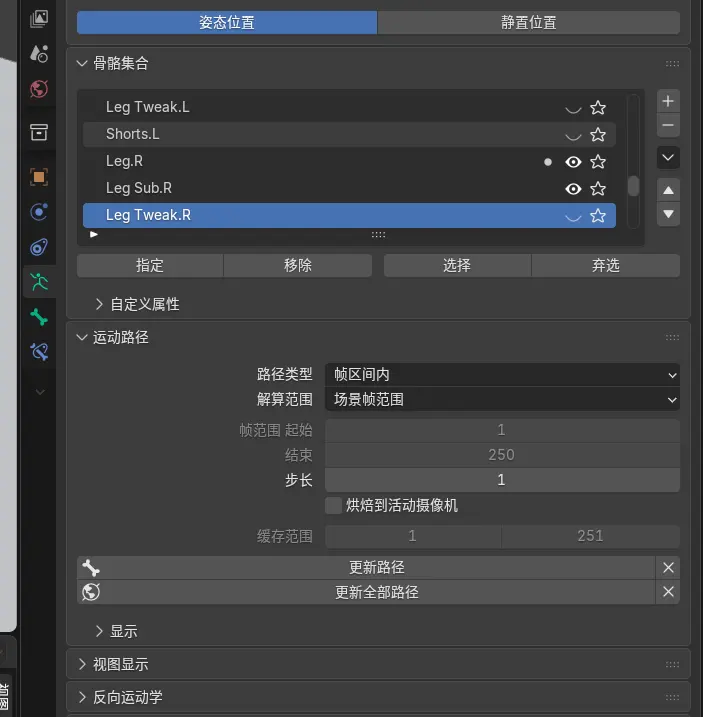
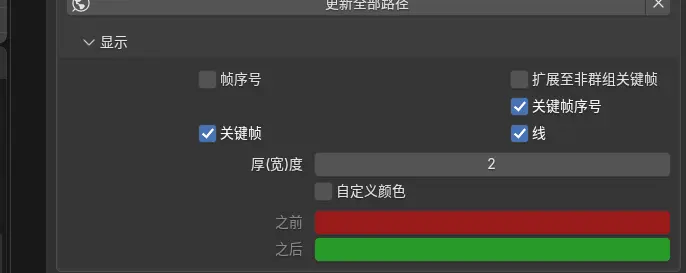
需要注意的是,Calculate 弹窗里没有 Step 选项。要修改它,需要进入 Object Data Properties,找到 Motion Paths 里的 Display 面板。
4. 更新路径
如果你已经创建了运动路径,然后移动了控制器,但路径没有同步变化,可以点击 Update Path,只更新当前选中的运动路径。如果场景里有很多控制器都创建了路径,可以点击 Update All Paths,一次性全部更新。
5. Calculation Range:计算范围
Motion Path 还可以控制 Calculation Range。常见选项有:
- Scene Frame Range:使用当前场景帧范围,比如 1 到 24 帧。
- All Keys:根据所有关键帧计算。但如果关键帧超出了场景范围,可能产生很长或很奇怪的轨迹。
- Selected Keys:只计算选中关键帧对应的路径。
通常来说,Scene Frame Range 更直观,也更不容易出错。
6. Head 和 Tail
Motion Path 还允许选择追踪骨骼的 Head 还是 Tail。一根骨骼可以理解为头部和尾部两个点。做脸部控制器时,比如鼻子控制器,如果骨骼的 Head 正好位于鼻子位置,选择 Head 会更准确;如果选择 Tail,路径位置可能会向后偏一点。具体选哪个,要根据骨骼方向、控制器位置和动画需求决定。
7. 显示设置
进入 Object Data Properties 里的 Motion Paths,再打开 Display,可以调整运动路径的显示方式。
Frame Numbers 会显示每一帧编号,但对长动画来说数字太多,容易让画面变乱,一般不建议一直开启。
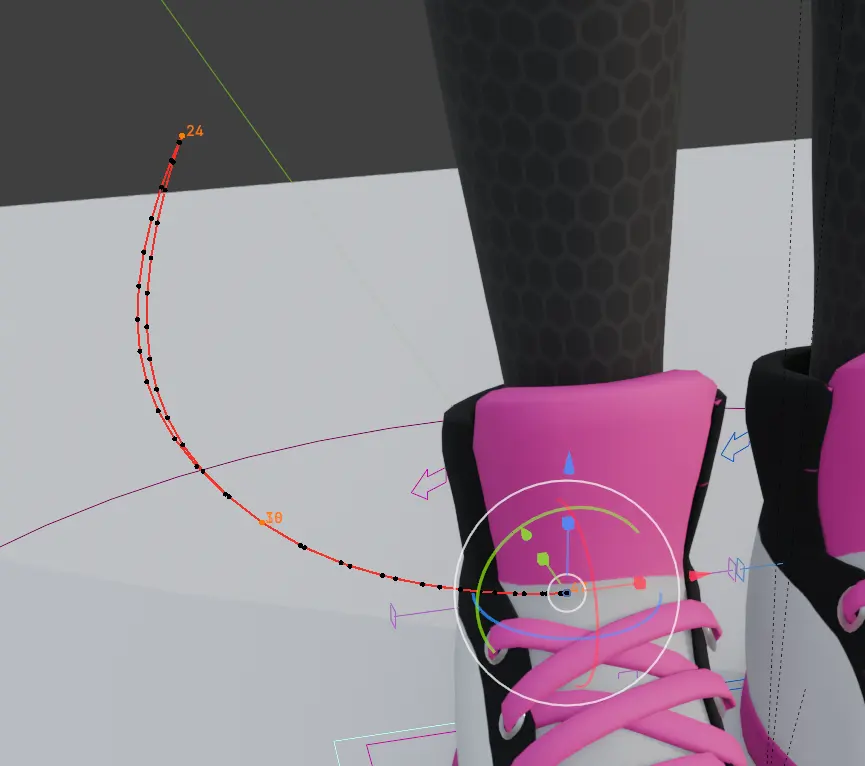
Keyframes 建议开启。这样可以直接看到哪些点是关键帧。白色点通常代表每一帧,橙色带数字的点则是带关键帧的帧。这样观察运动路径时,既能看轨迹形状,也能看关键帧分布。
还可以调整 Custom Color 和 Thickness,也就是轨迹颜色和粗细。不过大多数情况下,Blender 默认设置已经够用。只有背景和路径颜色太接近,或者同时显示很多路径时,才比较需要调整。
8. 用 Motion Path 检查动画
这是 Motion Path 最重要的用途。
假设角色的手从下往上挥,理想轨迹应该是平滑弧线。如果看到轨迹抖动、突然变向或者不流畅,就说明动画需要修改。
调整时,先拖动时间轴,找到需要修正的帧。当前帧在路径上会有不同显示,通常会变成蓝色。然后选择控制器并移动它。松开后,弧线会自动更新到新的关键帧位置。你可以反复进行:看哪里不平滑,找到对应帧,移动控制器,继续观察弧线。这就是很典型的 Arc Polish,也就是动画弧线清理流程。
9. 在摄像机视图检查
运动路径从侧面、正面、顶视图和透视图看都应该尽量自然。但对于镜头动画来说,最重要的是 Camera View。原因很简单:最终观众只看到摄像机画面。
所以动画师最终应该在 Camera View 里配合 Motion Path 一起检查。可以打开 Viewport Overlays,勾选 Motion Paths,确保运动路径在摄像机视图中正常显示。虽然最好从各个角度检查,但实际镜头动画中,Camera View 是最重要的判断视角。
10. 删除运动路径
如果动画调整完成,不再需要运动路径,可以选择原来的控制器,进入 Pose Mode,打开 Pose 菜单,选择 Motion Paths,然后点击 Clear。这样视口就恢复干净了。
三、Transform Pivot Point:变换枢轴点
Transform Pivot Point 就是变换枢轴点,决定你旋转、缩放多个物体或控制器时,到底围绕哪里进行。你可以在视口顶部找到它,也可以按句号键打开 Pivot 菜单。
1. Median Point
默认常见的是 Median Point,也就是中值点。多选控制器时,它们会作为一组围绕一个共同中心旋转。比如同时选中手指的几节控制器再旋转,它们会整体旋转。但制作手指动画时,这通常不是最方便的方式。
2. Individual Origins
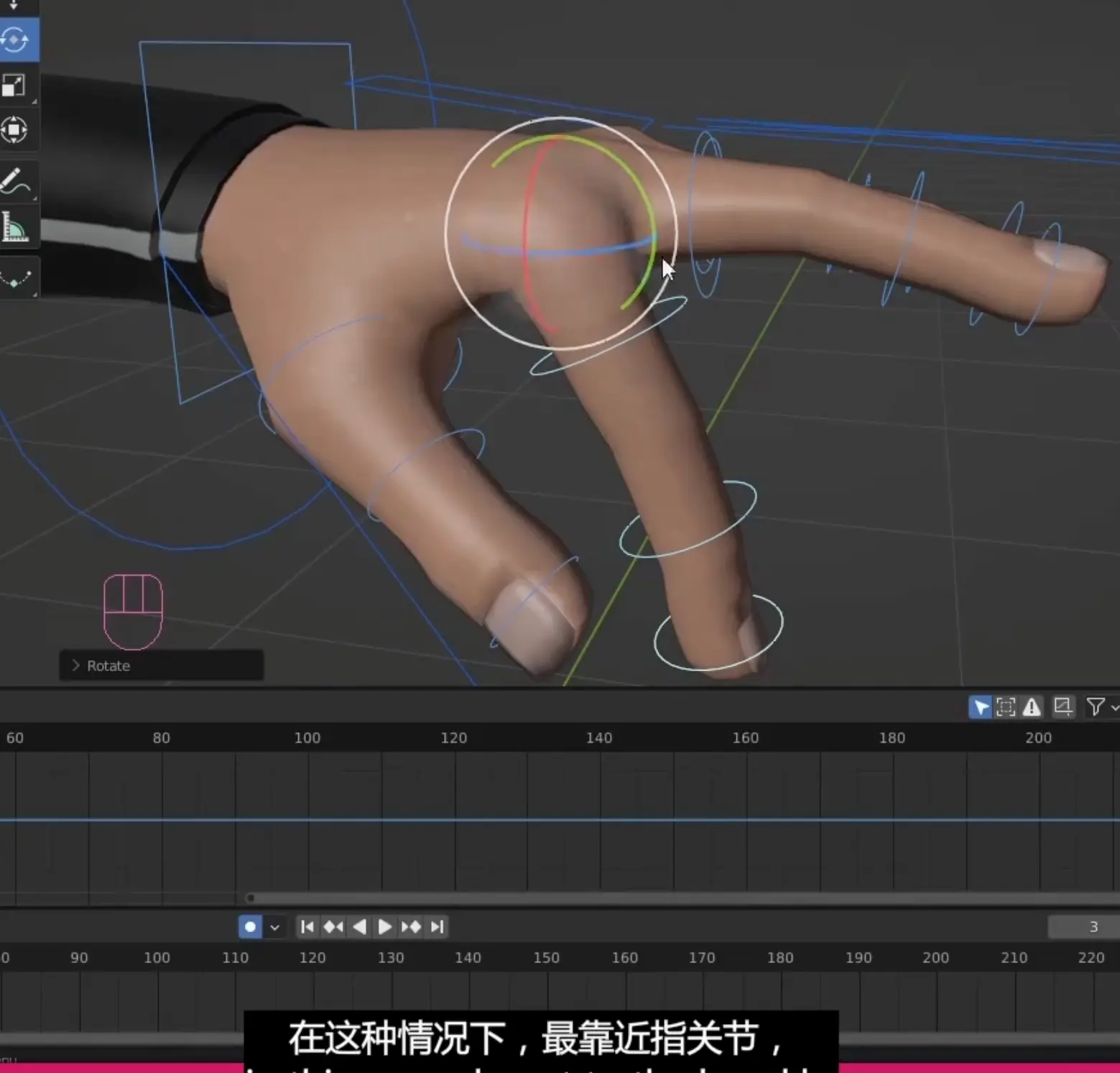
动画里最推荐的是 Individual Origins,也就是个体原点。它的效果是:每一个控制器都围绕自己的原点旋转。
比如选中食指的三节控制器,切换到 Individual Origins,然后按 R 旋转。每一节都会围绕自己的关节旋转,于是只需要一次操作,就能快速完成手指弯曲。这比一节一节分别旋转方便得多。
这种模式特别适合手指、尾巴、脊柱、触手以及其他连续关节。很多动画师在绝大多数情况下都会保持在 Individual Origins。
3. Active Element
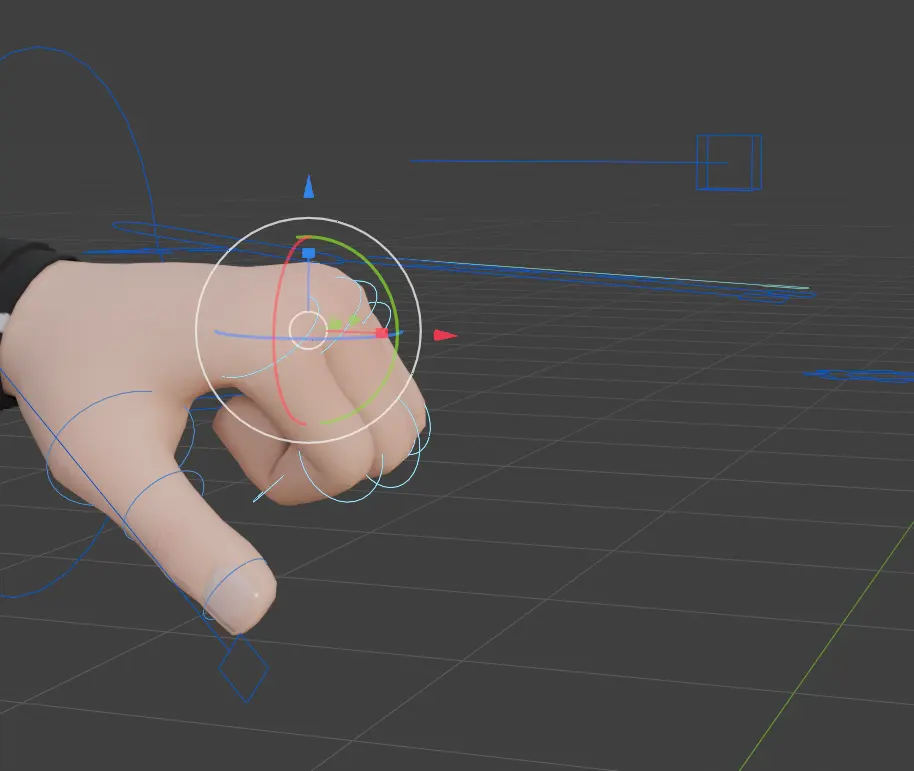
Active Element 是活动元素。选择多个物体时,最后选中的对象会成为活动元素,其他对象围绕它进行旋转或缩放。
4. Bounding Box Center
Bounding Box Center 会计算所有已选对象整体的包围盒,然后以包围盒中心作为枢轴。它更常用于 Object Mode 下批量调整多个物体。比如选中三个 Cube,切换到 Bounding Box,旋转时它们会围绕三个物体整体的中心旋转。
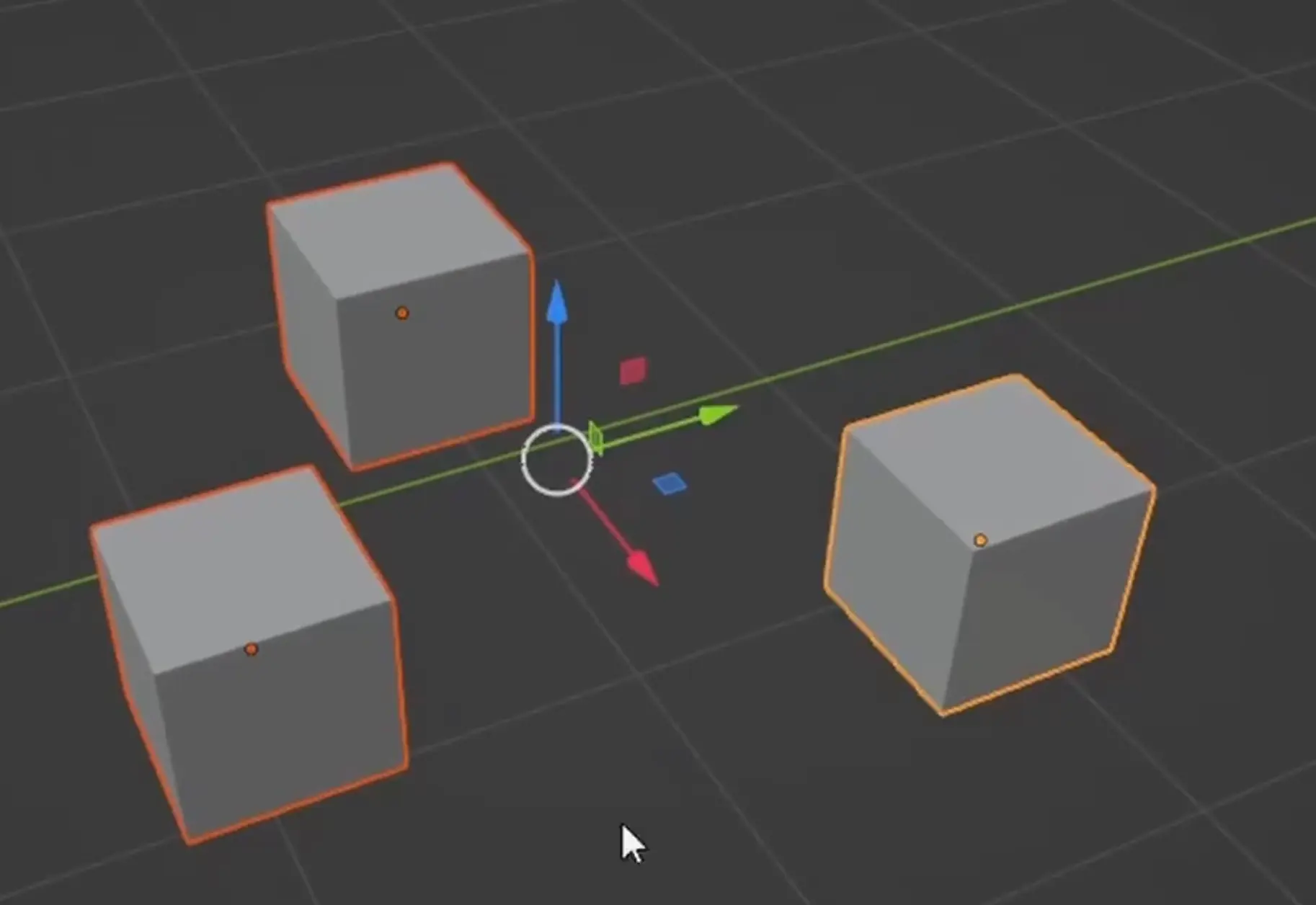
5. 3D Cursor
3D Cursor 不只是枢轴点,它还可以用于指定新物体生成位置、精确定位、旋转中心、建模、吸附和辅助动画等。因为功能很多,通常值得单独学习。
对角色动画来说,最重要的是 Motion Path。它能把原本只能靠播放观察的运动,直接变成可视化轨迹。你可以直接看到弧线是否平滑、间距是否均匀、关键帧在哪里,以及哪一帧发生异常。
最终要养成一个习惯:不要只看角色有没有动,而要看运动轨迹是否漂亮,以及在 Camera View 中是否自然。