

这是 Blender 视口系列第二篇。这一篇会带你从物体模式进入姿态模式,学会选择控制器、插入关键帧、开启自动关键帧、移动/旋转/缩放控制器、切换全局与局部坐标、镜像姿势,以及处理被网格遮挡的控制器。掌握这些之后,你就可以开始做基础关键帧动画了。
1. 进入姿态模式
要给角色做动画,不能停留在物体模式,必须先进入姿态模式。
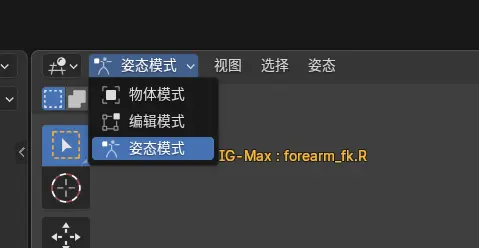
方法一:
- 选中骨架 Rig。
- 在顶部模式下拉菜单中,把
Object Mode改为Pose Mode。
方法二,更快:
- 选中骨架后,直接按
Ctrl + Tab,即可在物体模式和姿态模式之间快速切换。
注意:如果物体没有绑定骨架,是不能进入姿态模式的。
2. 选择控制器
进入姿态模式后,就可以选择骨骼控制器了。
常用选择方式:
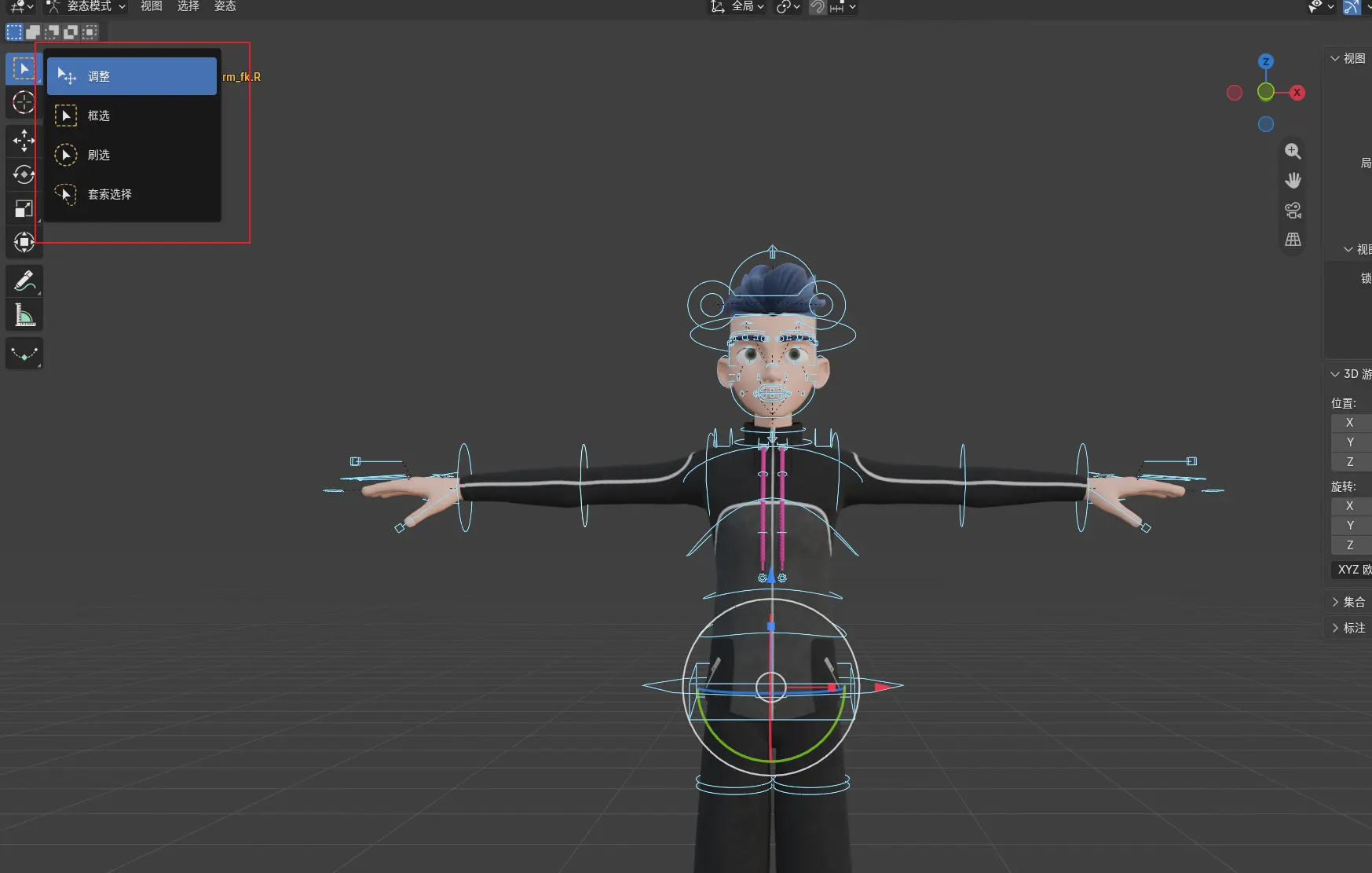
Shift + 点击:加选多个控制器。- 直接拖拽框选:选择一片控制器。
- 按
T打开左侧工具栏,可切换框选、套索等选择方式。 - 部分版本中按
W可以循环切换选择模式。 - 按
A:在姿态模式下,会选中角色上所有可见控制器。 - 点击空白处:取消所有选择。
Ctrl + 拖拽:取消框选范围内的控制器。
特别提醒:如果你在物体模式下按 A,会选中整个场景中的所有物体;
只有在姿态模式下按 A,才会选中角色控制器。
3. 插入第一个关键帧
选中控制器后,把鼠标放在 3D 视口中,按 I 插入关键帧。
从Blender 4.1版本开始,插入关键帧的默认快捷键逻辑进行了调整。
- 旧版逻辑(4.1之前):在3D视口中按
I键,会弹出“插入关键帧”菜单,让你选择要记录哪些属性(如位置、旋转、缩放等)。- 新版逻辑(4.1及之后):按
I键的行为被重新定义了。它现在会直接根据你的偏好设置,快速插入一组默认的关键帧,而不再弹出菜单。这就是你按I没有看到菜单的原因。如果你仍然希望每次插入关键帧时都能看到菜单,可以选择新的快捷键K。在Blender 4.1及更高版本中,K键被指定为弹出“插入关键帧”菜单的新快捷键
按 K 后会弹出菜单,里面有很多选项。现在只需要先找到:
Whole Character:给整个角色插帧。- 或只给选中骨骼插帧的选项,如
Selected Bones Only。
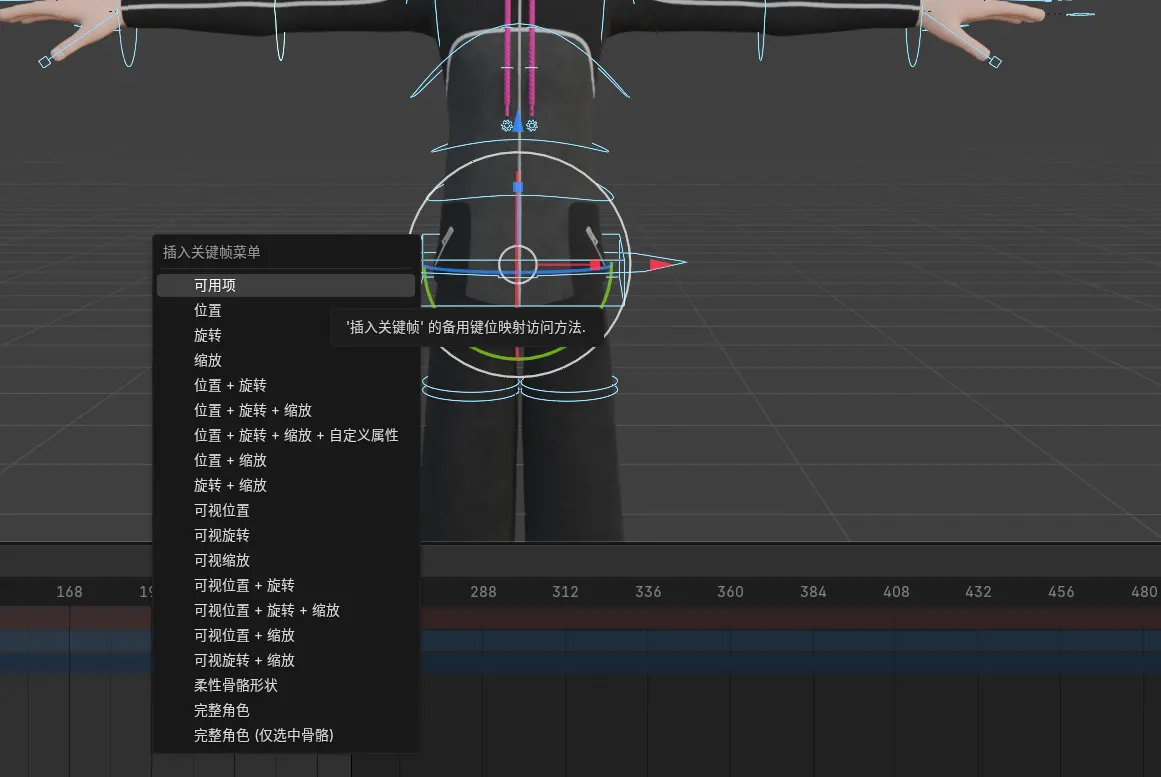
选择后,时间线和曲线编辑器中就会出现关键帧标记。这样你就完成了第一组关键帧。
4. 开启自动关键帧
时间线附近有一个自动关键帧按钮,通常显示为红色圆点。打开它之后,只要你移动、旋转或缩放控制器,Blender 就会自动帮你打关键帧。
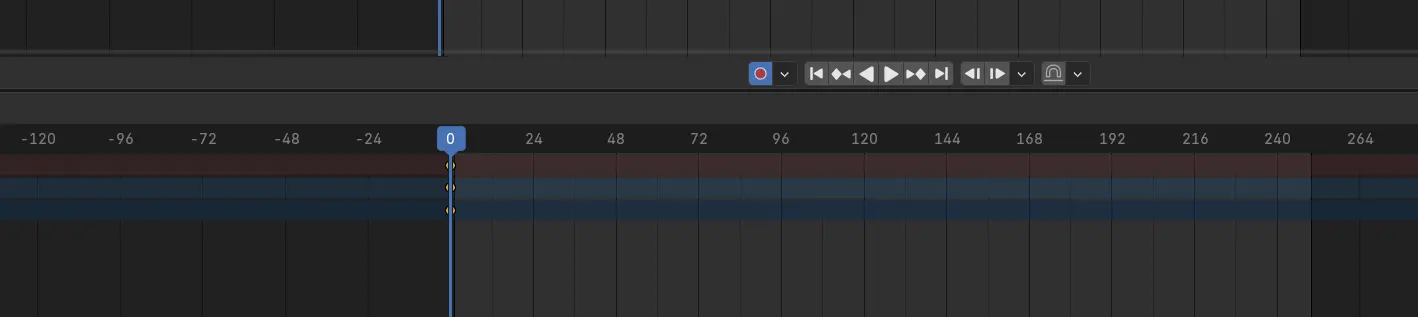
例如:
- 打开自动关键帧。
- 把时间线移到第 10 帧。
- 旋转角色手臂。
- 刚完成操作,关键帧就自动生成了。
这就是自动关键帧的好处:不用每次都按 I,不容易忘记打键。
但也要注意:自动关键帧开启后,所有变换都会自动记录。不需要时记得关闭。
5. 移动、旋转、缩放控制器
你可以使用左侧工具架上的移动、旋转、缩放工具,但更推荐快捷键。
常用快捷键:
G:移动。R:旋转。S:缩放。
移动时:
G后移动鼠标,控制器跟随鼠标移动。G + X:锁定 X 轴移动。G + Y:锁定 Y 轴移动。G + Z:锁定 Z 轴移动。
旋转时:
R默认基于当前视角旋转。- 按
R两次,可进入自由旋转模式,更方便从任意角度旋转。
确认与取消:
- 左键点击:确认操作。
- 右键点击:取消尚未确认的操作。
- 如果已经确认,想撤销,按
Ctrl + Z。
6. 全局、局部与变换方向
Blender 中常见的变换方向有:
Global:全局坐标,对应世界坐标的 X、Y、Z。Local:局部坐标,对应骨骼自身的朝向。“以物体自身为中心”Gimbal:万向节坐标。
按 , 逗号键可以快速切换变换方向。
理解全局和局部的区别很重要。比如旋转手腕:
- 在
Local局部模式下,旋转 Z 轴可能正好沿着手臂方向弯曲。 - 在
Global全局模式下,同样的动作可能对应另一个轴。
你还可以分别设置移动和旋转的坐标方向:在顶部变换方向下拉菜单中,为旋转选择 Local,为移动保持 Global。Blender 会记住你的设置。
7. 精确微调与增量操作
做动画时经常需要非常精细的调整。
按住 Shift 再变换:
- 移动、旋转、缩放速度会变慢,大约是原来的十分之一。
- 适合做非常细微的姿势修正。
按住 Ctrl 再变换:
- 会进入增量模式。
- 旋转大约每步 10 度。
- 缩放大约每步 0.1。
这两个技巧在调动作时非常实用。
8. 一键清零控制器
如果角色姿势乱了,想恢复到初始状态,可以:
- 按
A选中所有控制器。 - 按
Alt + G:清零位移。 - 按
Alt + R:清零旋转。 - 按
Alt + S:清零缩放。
这样就能快速把角色恢复到干净的 T-Pose 或初始姿态。
注意:Alt + G / R / S 清空的是当前选中对象的变换值/姿态变换,不是关键帧数据。
如果改回T-pose还需要重新打关键帧来刷新当前帧的数据,该操作不会自动更新动画曲线表中数据。
9. 查看数值与关键帧
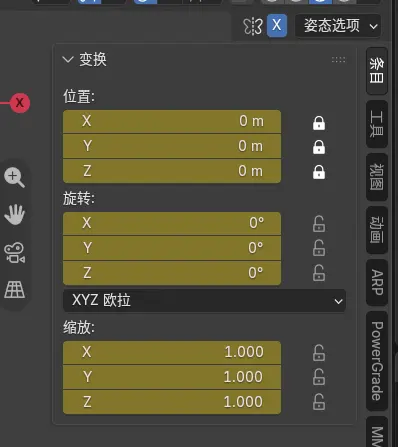
按 N 可以打开侧边栏,在 Item 中查看当前控制器的 X、Y、Z 数值。
在这里你可以:
- 查看位移、旋转、缩放的具体数值。
- 右键点击数值字段,插入或清除关键帧。
- 有动画数据的字段通常会显示颜色变化。
这是检查角色是否被正确清零、是否有关键帧的好地方。
颜色状态
- 灰色:没有动画,没有对应 F-Curve。
- 绿色:有动画 F-Curve,但当前帧不是关键帧。
- 黄色:有动画 F-Curve,且当前帧是关键帧。
- 紫色:该属性由 驱动器 Driver 控制。
- 红色:通常表示该属性被 库覆盖 / Library Override 覆盖修改了。
10. 镜像姿势与复制翻转姿态(深度解析)
这是最容易让人混淆的部分。很多同学会问:“我明明开了 X 轴镜像,为什么还要做翻转粘贴?而且自动关键帧也会给对侧打上关键帧”
10.1 开启 X 轴镜像(实时联动)
在姿态模式顶部选项中找到 X-Axis Mirror,图标通常像蝴蝶,点击 X 开启。 开启后,当你移动一侧控制器时,另一侧对应控制器会同步移动。
前提是骨骼命名左右对称(如 .L / .R)。
10.2 为什么自动关键帧 + 镜像,依然需要翻转粘贴?
因为自动关键帧只能帮你记录“对称动作”,记录不了“交替动作”。
场景 A:做对称动作(比如双手同时举高)
你开了自动关键帧和 X 轴镜像,移动左手,右手跟着动,且都自动打上了关键帧。这很完美,不需要翻转粘贴。
场景 B:做交替动作(比如走路循环、跑步)
走路时,左腿在前,右腿必须在后。如果你开着 X 轴镜像去调左腿,右腿会同步跑到前面去,变成“同手同脚”。 这时候 X 轴镜像是帮倒忙的。你必须关掉镜像,专注做好左侧的姿势并打上关键帧,然后使用复制翻转粘贴,把“左前右后”的姿势整体镜像成“右前左后”。
场景 C:复制已经摆好的完美姿势
假设你花了半小时,把左手的手指、手腕姿势调整得非常完美,并打了关键帧。现在你想把这个已经做好的数据给右手。此时自动关键帧帮不上忙,因为你没有“移动”鼠标去触发它。你必须用 Ctrl+C 复制,再 Ctrl+Shift+V 粘贴过去。
10.3 复制并粘贴镜像姿势(数据复制)
如果你摆好了一侧手臂的姿势,想快速应用到另一侧:
- 选中这一侧的控制器。
- 按
I给它们插入关键帧。 - 在时间线中确保当前帧的关键帧被选中。
- 按
Ctrl + C复制当前姿势。 - 按
Ctrl + Shift + M选择身体另一侧的对应控制器,该操作是选择镜像控制器。 - 把鼠标放回视口或时间线,按
Ctrl + Shift + V粘贴镜像姿势。
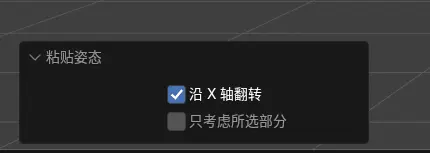
这样另一侧就会出现完全镜像的姿势。做走路循环、跑步循环时非常高效。
10.4 什么时候用哪个?
- 开 X轴镜像 + 自动关键帧:适合做对称调整(T-Pose、双手同时举高)。省事,但容易产生多余关键帧,且做不了交替动作。
- 关 X轴镜像 + 翻转粘贴:适合做交替动作(走路、跑步)或者单向动作的复制。精准,数据可控,不会破坏原有的动画曲线。
11. 查看被网格遮挡的控制器
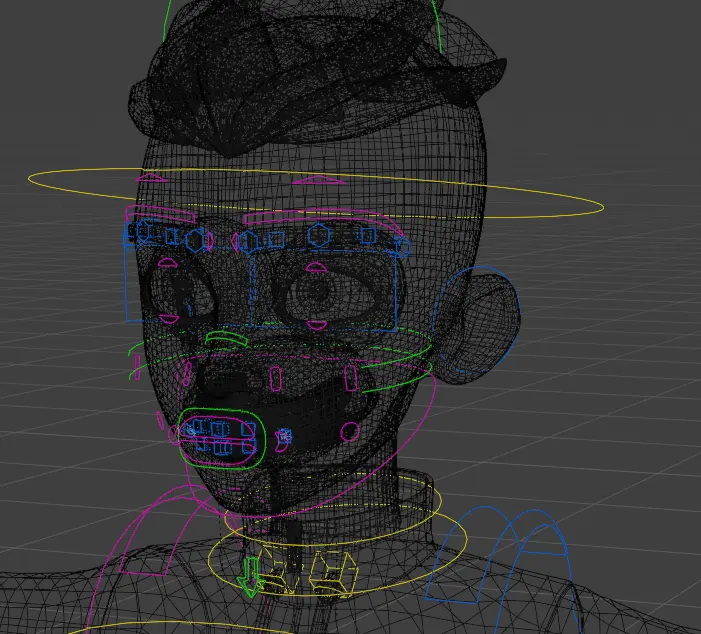
有时控制器会藏在角色网格里面,不容易选中。
解决方法:
- 按
Z打开着色模式菜单。 - 选择
Wireframe线框模式。 - 现在你可以透过网格看到所有控制器。
- 按
Shift + Z可以在实体模式和线框模式之间快速切换。
快捷键速查表
| 功能 | 快捷键 |
|---|---|
| 切换物体/姿态模式 | Ctrl + Tab |
| 全选控制器 | A |
| 加选 | Shift + 点击 |
| 取消选择 | Ctrl + 拖拽 |
| 插入关键帧 | I |
| 移动 | G |
| 旋转 | R |
| 缩放 | S |
| 锁定轴向 | G/R/S + X/Y/Z |
| 自由旋转 | R 两次 |
| 切换变换方向 | , |
| 慢速微调 | Shift + 变换 |
| 增量变换 | Ctrl + 变换 |
| 清零位移 | Alt + G |
| 清零旋转 | Alt + R |
| 清零缩放 | Alt + S |
| 打开侧边栏 | N |
| 复制姿态 | Ctrl + C |
| 选择对侧 | Ctrl + Shift + M |
| 粘贴镜像姿态 | Ctrl + Shift + V |
| 线框/实体切换 | Shift + Z |
| 撤销 | Ctrl + Z |