

🎥 一、相机视图 vs 透视视图
Blender 里动画师最常用的两种视图:
- 透视视图:可以自由旋转、缩放,从任意角度看角色。
- 相机视图:锁定最终镜头画面,看场景在相机里长什么样。
做动画时,最好同时保留这两个视图:一个用来自由观察姿势,一个用来确认最终镜头效果。
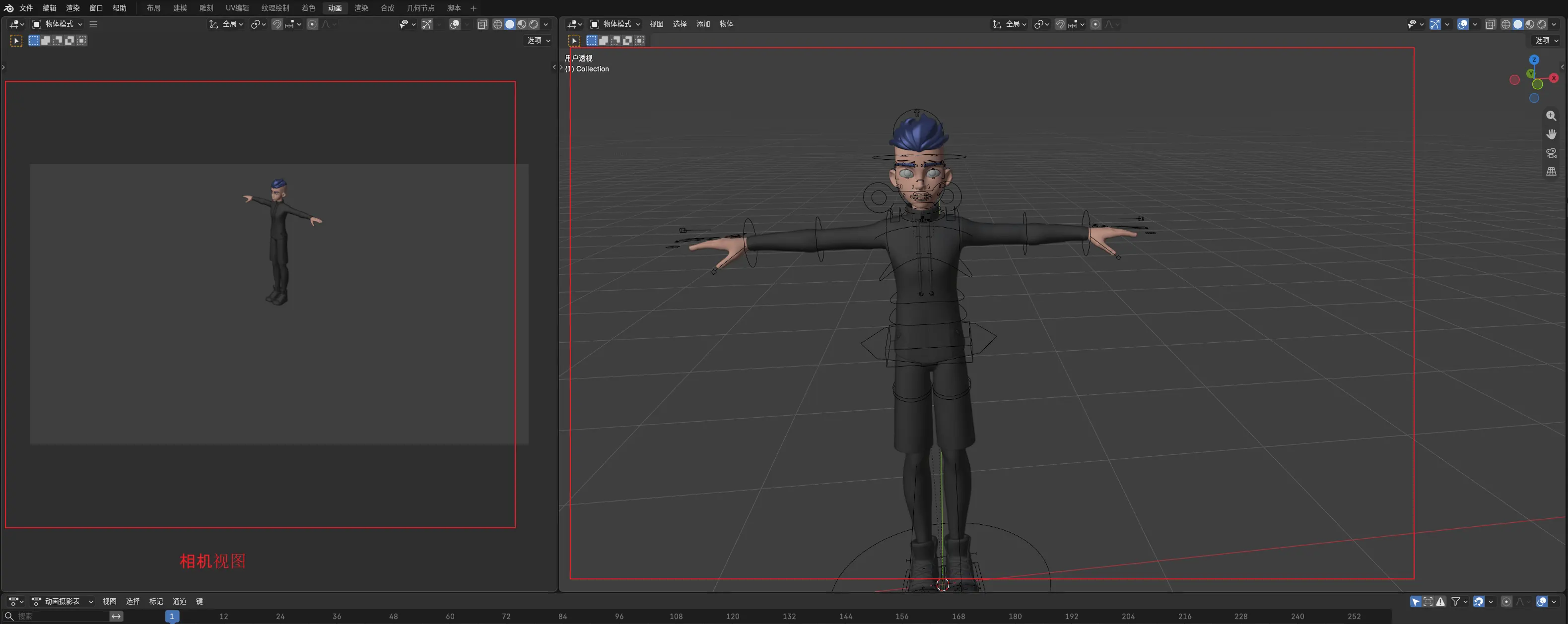
切换方法:鼠标悬停在视口上,按numpad小键盘 0,即可进出相机视图。
如果你用笔记本没有小键盘: 进入 编辑 > 偏好设置 > 输入,勾选 模拟小键盘。
如果你用双键鼠标,也可以开启 模拟三键鼠标,用 Alt + 左键 模拟中键。
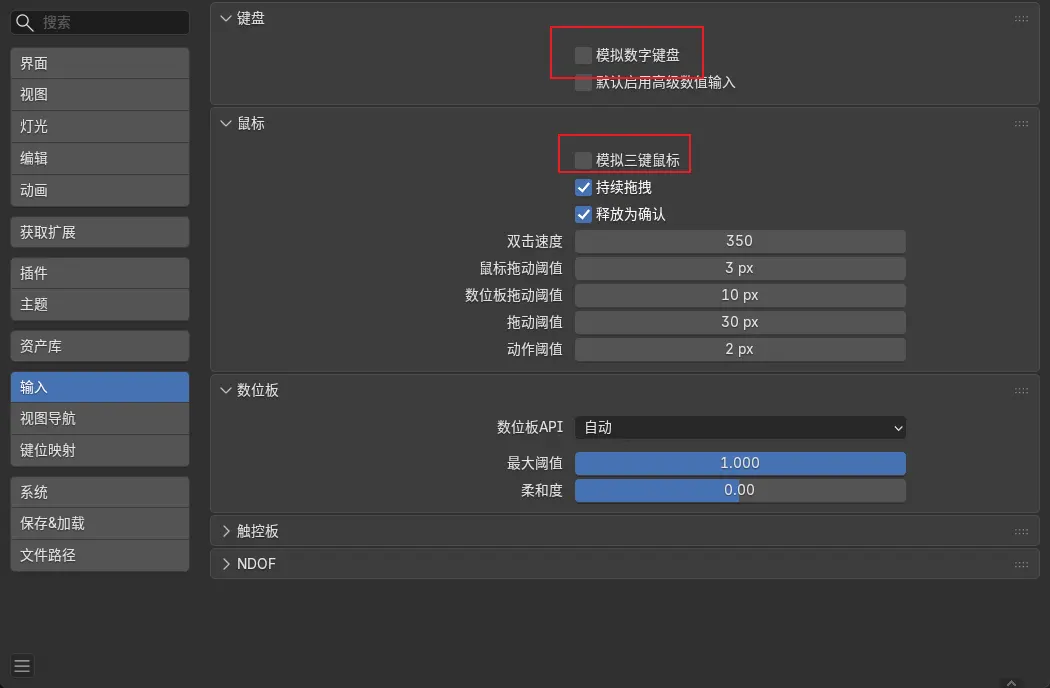
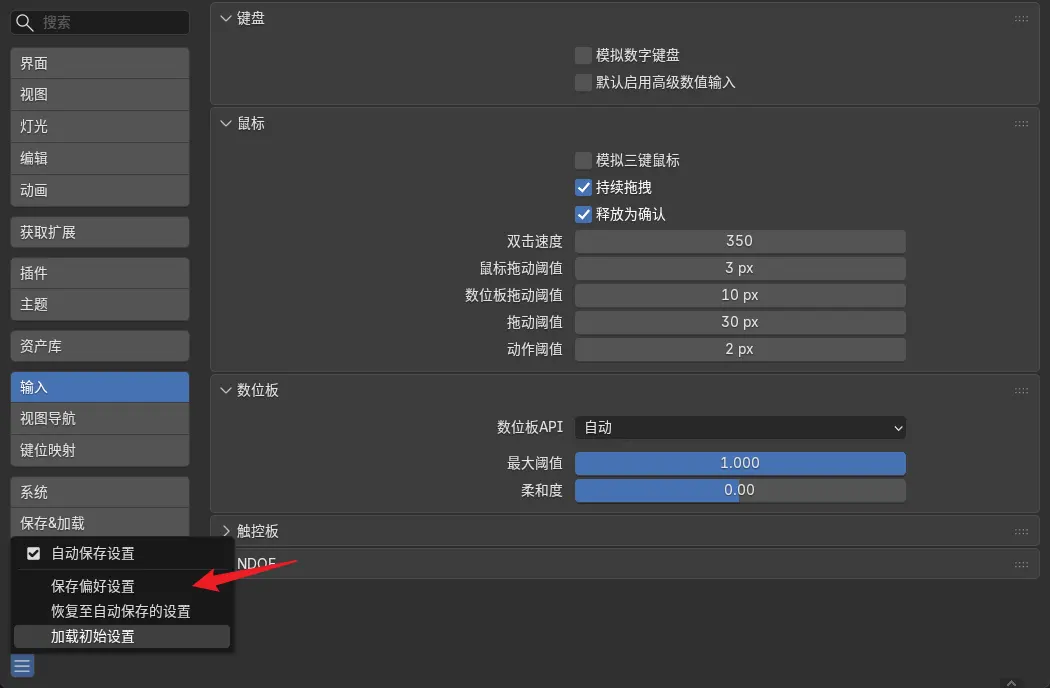
设置完记得保存偏好,并勾选自动保存。
🔄 二、视口导航操作
常用导航方式:
- 按住鼠标中键:旋转视图
- 滚动滚轮:缩放
- Ctrl + 中键:更精确地缩放
- 小键盘 + / –:逐步缩放
在相机视图里旋转,会自动退出相机视图。
按小键盘 0 就能回去。
右上角还有一个导航 gizmo,可以用鼠标左键拖动旋转场景。
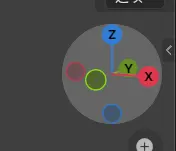
注意:Blender 里 Z 轴向上,Y 轴向后,和其他三维软件不太一样(maya 3dsmax)。
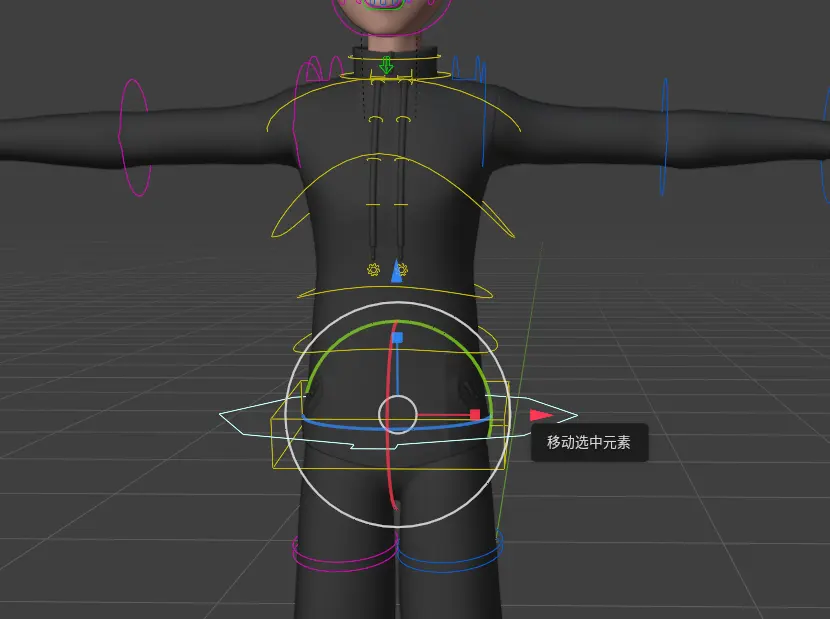
点击 gizmo 上的 X / Y / Z,可以进入正交视图;再点一次会切换到相反方向。
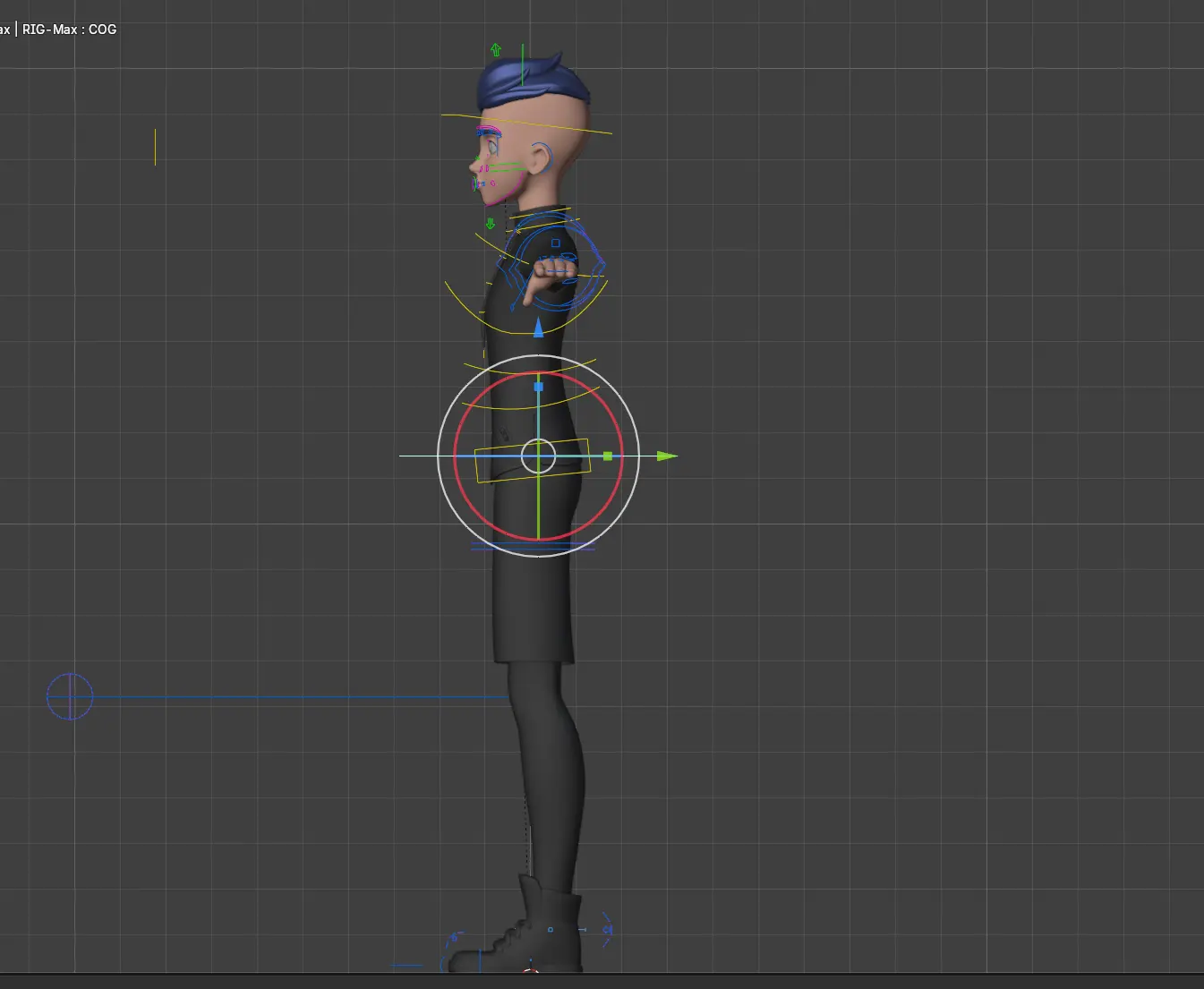
numpad小键盘也能快速切换:
- 1:前视图
- Ctrl + 1:后视图
- 3:侧视图
- Ctrl + 3:另一侧
- 7:顶视图
- 9:底视图
- 8:向上增量旋转
按 ~ 可以打开视图饼菜单。 按 Ctrl + Space 可以最大化当前视口,再按一次恢复。
👁️ 三、视口显示与选择控制
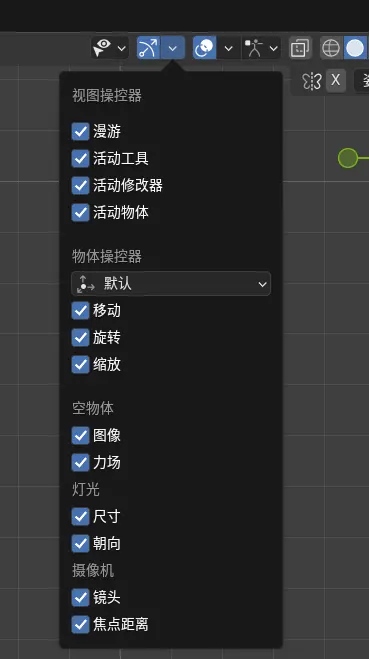
视口右上角的下拉菜单里,可以控制很多显示选项。
比如对象 gizmo: 可以单独开关移动、旋转、缩放。
在 3D 视口中按 T,可以打开左侧工具栏,切换移动、旋转、缩放;选择 Transform 可以同时显示三个 gizmo。
Blender 很依赖选中窗口: 在 Dope Sheet 或 Graph Editor 里按 T,会变成关键帧插值设置,而不是工具栏。
还有一个很实用的点:
Blender 的 gizmo 可以“点穿”。 即使控制器在旋转圈内部,也能直接选中,不用绕来绕去。
“视图对象类型”菜单可以控制物体是否可见、是否可选。
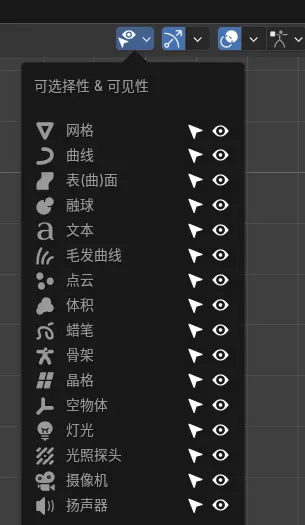 比如你不想误碰相机,可以隐藏它,或者让它不可选。
“显示叠加”菜单也类似,可以开关网格、骨骼、运动路径、线框、地板等。
在相机视图里,建议关掉叠加和 gizmo,这样画面更干净,更适合专注给角色摆姿势。
🔍 四、聚焦、裁剪和镜头设置
如果视图迷路了,按 Home,可以把场景中所有可见对象居中显示。
想快速放大看某个部位,比如角色嘴巴: 先选中控制器,再按小键盘 .,就能聚焦到选中对象。
缩放时如果模型被裁剪,按 N 打开侧栏,在 View 里调整:
- Clip Start 改成 0.01
- Clip End 改成 1000
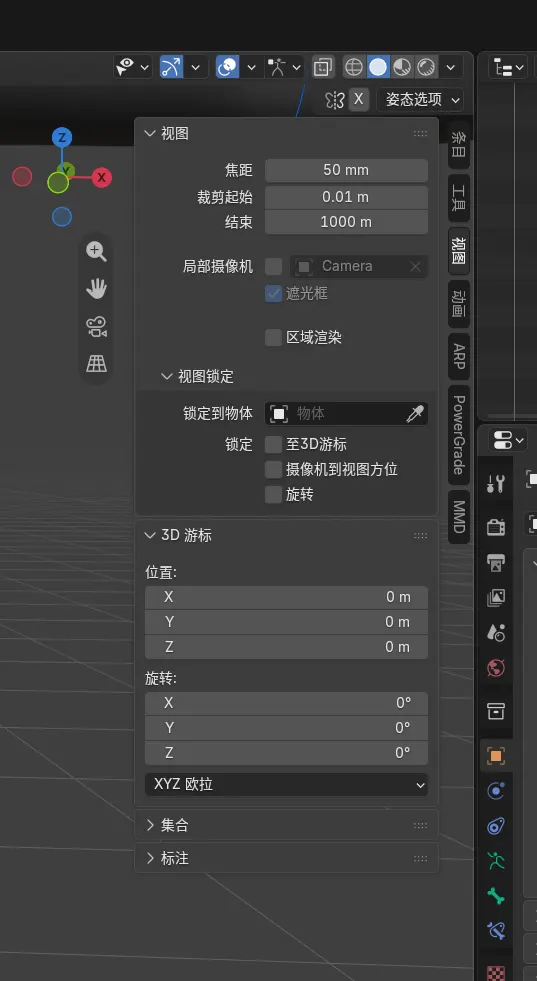
如果还想靠得更近,就把 Start 调更低;想看得更远,就把 End 调更高。
另外,可以把焦距从 50 改成 80,减少鱼眼效果,镜头会更自然。