

📥 第一步:下载与安装 Blender
在开始奇幻的 3D 之旅前,你得先拥有这个工具。
- 官方渠道:请直接前往 blender.org/download。
- 安装提示:下载后按照默认步骤安装即可。


🖥️ 认识动画师的“战场”
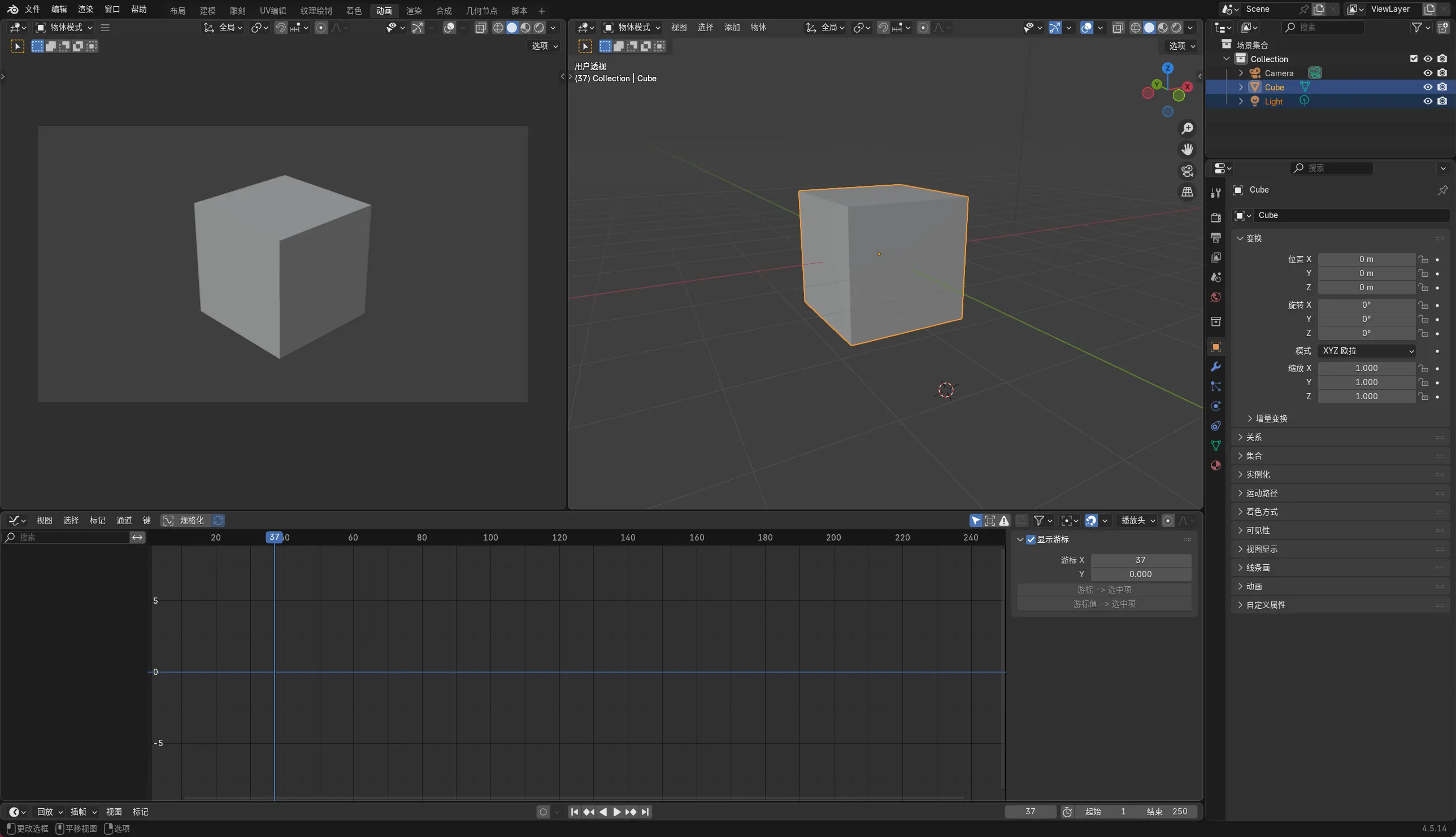
第一次进入 Blender,建议直接点击顶部的 Animation(动画) 标签页。这时,Blender 会为你自动配置好一套动画师最常用的布局:
- 左侧:摄像机视图 (Camera View) —— 最终渲染出来的样子。
- 右侧:3D 视图 (3D View) —— 你进行创作和观察的主要空间。
- 下方:曲线编辑器 (Graph Editor) 或 摄影表 (Dope Sheet) —— 调整动作节奏的核心区域。
- 底部:时间轴 (Timeline) —— 控制播放进度。
- 右上:大纲视图 (Outliner) —— 场景中所有物体的“清单”。
- 右下:属性面板 (Properties) —— 各种细节参数设置。
🖱️ 基础视图导航:转动、平移与缩放
在 3D 空间里,“走位”是基本功。Blender 的操作逻辑如下:
- 旋转视角:按住 鼠标中键 并拖动。
- 平移视角:按住 Shift + 鼠标中键。
- 💡 注意:如果你之前用过 Maya,可能会习惯按 Alt,但在 Blender 里请记得切换到 Shift。
- 缩放视角:滚动 鼠标滚轮。
- 一键进出摄像机:将鼠标悬停在某个视图上,按下 小键盘 0 (Numpad 0)。再按一次即可退出。
🪟 自由定制:面板的拆分与合并
Blender 的界面极具灵活性,你可以根据习惯随意调整。
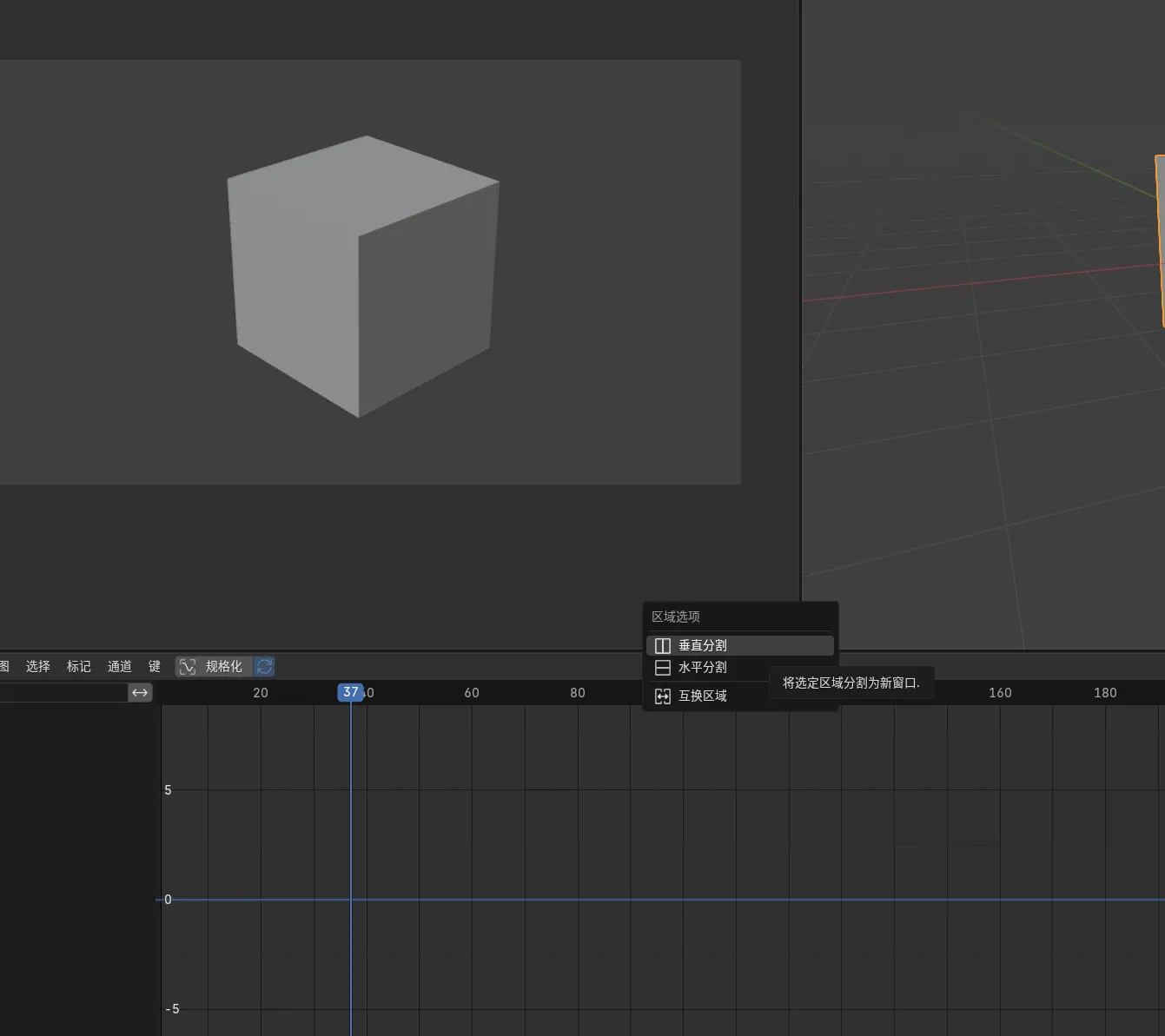
- 拆分窗口:将鼠标移至面板边缘,当光标变成 十字准星 (+) 时,按住右键拖动,即可拉出一个新窗口。
- 取消动作:如果你在移动或缩放面板时后悔了,只要还没松开左键,点击 鼠标右键 即可撤销当前操作。
- 合并窗口:在两个面板的交界处点右键,选择 Join Areas (合并区域),然后通过箭头指向你想“吞噬”掉的窗口。
💾 别怕软件崩溃:Blender 的“后悔药”
很多 3D 软件(比如 Maya)一旦崩溃,你可能会损失几个小时的心血。但 Blender 的恢复系统非常靠谱!
- 找回最后会话:如果软件意外退出了,去 File -> Recover -> Last Session。你会发现带有时间戳的自动保存记录,通常最多只会损失几分钟的工作量。
- 自定义自动保存:
- 前往 Edit -> Preferences (偏好设置)。
- 找到 Save & Load 选项。
- 默认是 2 分钟 自动保存一次。虽然可以改成 1 分钟,但如果电脑配置一般,建议保持 2 分钟,以免频繁保存给硬件带来负担。
📄 课后贴士
学习 3D 是一场马拉松,别让自己太疲惫。
快捷键列表
时间线 / 关键帧
| 快捷键 | 功能 |
|---|---|
| ↑ / ↓ | 在关键帧之间跳转 |
| ← / → | 逐帧移动 |
| M | 设置标记 |
| 空格 | 播放 / 停止动画 |
| MMB 拖动 | 拖动时间线 |
| 滚轮 | 放大 / 缩小 |
| R | 更改关键帧类型 |
视口 VIEWPORT
| 快捷键 | 功能 |
|---|---|
| MMB | 旋转视图 |
| Shift + MMB | 平移视图 |
| 滚轮 / Ctrl + MMB | 放大 / 缩小 |
| Num0 | 切入 / 切出相机视图 |
| Ctrl + Alt + Num0 | 将相机吸附到当前视图 |
| Num1 / Ctrl + Num1 | 前视图 / 后视图 |
| Num3 / Ctrl + Num3 | 右视图 / 左视图 |
| Num7 | 顶视图 |
| Num9 | 底视图 |
. | 视图饼菜单 |
, | 方向饼菜单 |
Ctrl + , | 轴心点饼菜单 |
| Shift + S | 光标选项 |
| Shift + C | 光标到世界原点 |
| G(+ X/Y/Z) | 移动(锁定到 X/Y/Z 轴) |
| R(+ X/Y/Z) | 旋转(锁定到 X/Y/Z 轴) |
| S(+ X/Y/Z) | 缩放(锁定到 X/Y/Z 轴) |
| Alt + G / R / S | 重置位置 / 旋转 / 缩放 |
| Shift(在 G/R/S 激活时) | 精确操作 / 精细调整 |
通用操作
| 快捷键 | 功能 |
|---|---|
| 方向键(在 G/R/S 激活时) | 微调移动 |
| Ctrl(使用操纵杆时) | 增量移动 / 吸附 |
| T | 工具菜单 |
| N | N 菜单 / 侧栏 |
| Ctrl + Tab | 切换物体模式 / 姿态模式 |
| Z | 视口着色选项 |
| Shift + Z | 线框切换 |
| Shift + A | 添加(物体模式) |
| Ctrl + P | 建立父级 |
| F2 | 重命名 |
选择 SELECT
| 快捷键 | 功能 |
|---|---|
| A | 全选 |
| Alt + A | 取消全选 |
| H | 隐藏 |
| Alt + H | 取消隐藏 |
| B | 拖拽选择 |
| C | 刷选 |
| Ctrl + i | 反选 |
| K / Alt + LMB | 列选择 |
| Ctrl + L | 行选择 |
| Ctrl + RMB | 套索选择 |
| Ctrl + Num+ | 扩大选择 |
| Ctrl + Num- | 缩小选择 |
[ | 选择播放头之前的所有关键帧 |
] | 选择播放头之后的所有关键帧 |
| Ctrl + Shift + LMB | 选择鼠标悬停处播放头左侧 / 右侧的所有关键帧 |
关键帧操作
| 快捷键 | 功能 |
|---|---|
| I | 插入关键帧 |
| X | 删除关键帧 |
| Shift + E | 补间 / 中间帧 |
| Ctrl + C | 复制关键帧 |
| Shift + D | 复制 / 副本 |
| Ctrl + V | 粘贴关键帧 |
| Ctrl + Shift + V | 镜像粘贴 |
| V | 手柄类型菜单 |
| T | 插值类型菜单 |
曲线编辑器 GRAPH EDITOR
| 快捷键 | 功能 |
|---|---|
| Shift + E | 外推菜单 |
| Ctrl + G | 分组通道 |
| Ctrl + Alt + G | 取消分组通道 |
| Shift + S | 展平手柄 |
| G + X(+ 数值) | 左右移动(按指定帧数) |
| G + Y(+ 数值) | 上下移动(按指定值) |
| S(* 数值) | 缩放关键帧 |
| R | 旋转关键帧 |
| N | 修改器菜单 |
| Ctrl + Tab | 切换曲线编辑器与摄影表 |
| Ctrl + MMB | 缩放视图 |
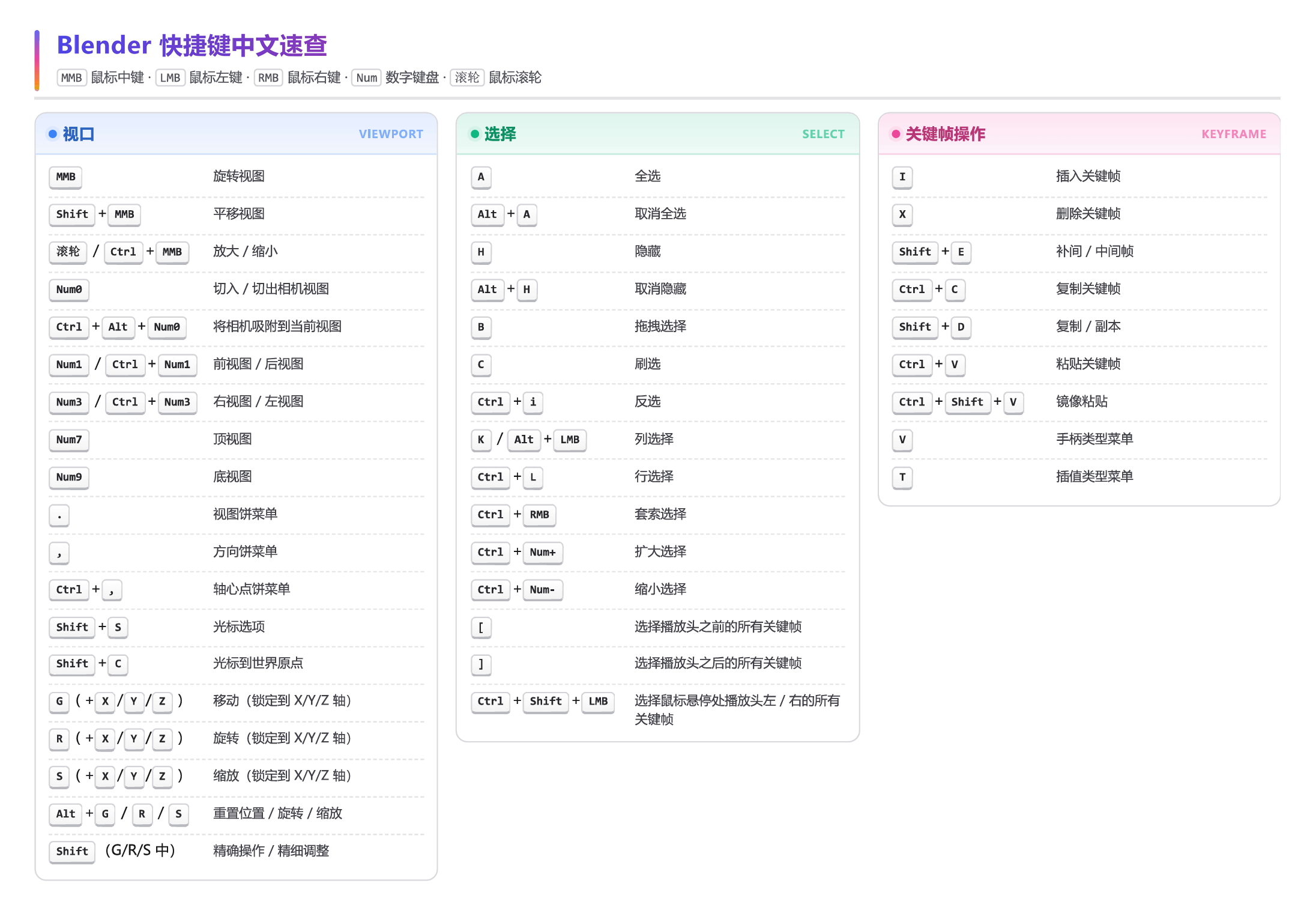
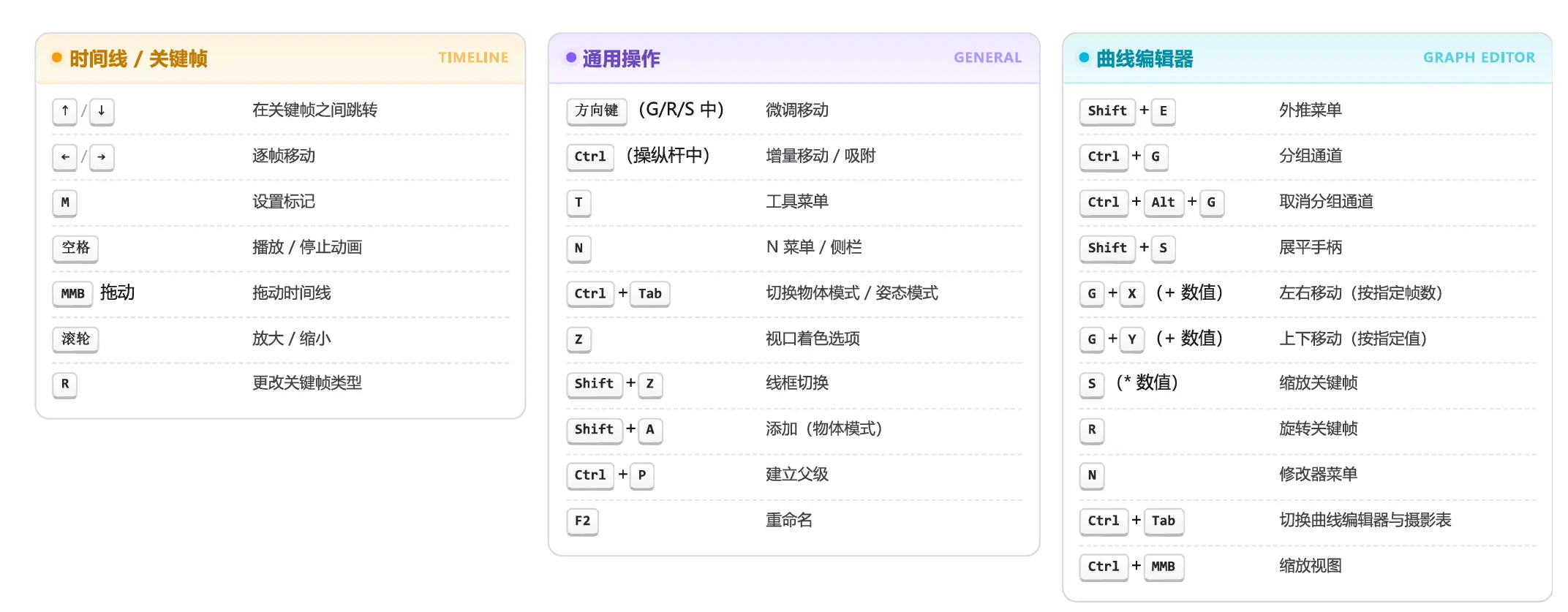
可打印版图片:
声明:本站所有文章,如无特殊说明或标注,均为本站原创发布。任何个人或组织,在未征得本站同意时,禁止复制、盗用、采集、发布本站内容到任何网站、书籍等各类媒体平台。如若本站内容侵犯了原著者的合法权益,可联系我们进行处理。