

如果你刚开始用 Blender 做角色动画,看到 Link 和 Append 这两个词大概率会懵一下。它们都能把角色、场景、道具弄进当前文件里,但背后的逻辑完全不一样。选错了,后面改东西会很麻烦。
先把文件放好
下载资产后,别急着往 Blender 里拖。有些资产会自带纹理文件夹。你要做的是让 rig 文件和纹理文件夹待在同一个地方,最好就是一个总文件夹里。
如下图所示:
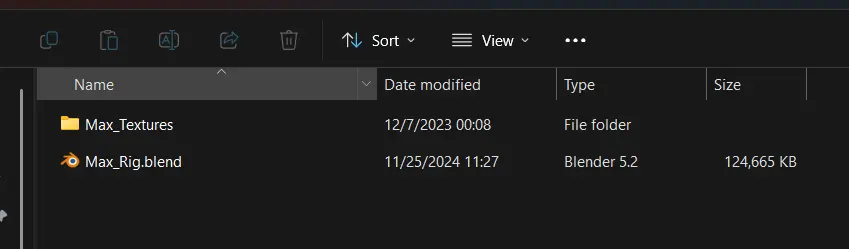
这样后面 Link 进来的时候,纹理一般会自动挂上。路径这东西,后面少折腾一次,就少掉一次头发。
打开一个新的 Blender 文件后,如果场景里有个默认立方体,选中它,按 x删掉就行。
Link 和 Append 的区别
Link 是引用,Append 是复制。
Link 引入一个资产进来,并不是真的把资产的blend文件内容塞进你的文件里。
Blender 只是从源文件里读数据,你的场景里显示了一个“集合实例”即Collection。模型本体还在原来的 .blend 文件里。
Link功能这么做的好处很明显:
- 当前文件体积小,因为网格、骨骼、多边形这些数据没被搬进来。
- 如果源文件更新了,只要路径没变,你重新打开文件,链接进来的模型资产也会跟着更新。
- 适合多人协作。别人更新角色,你这边直接同步。
但 Link 进来的东西不能直接改。以前 Blender 用 Proxy,基本锁死。现在 Blender 3.0 以后有 Library Overrides,能改的东西多了,比如纹理、修改器,但还没到“完全独立修改 rig”的程度。Blender 也一直在加新功能。
相比之下Append 就简单粗暴:它会把资产完整复制一份到当前文件里。你想怎么改就怎么改,不会影响原始文件。缺点是文件会变重,而且源文件更新后,你得手动替换。
用 Link 导入角色
我们这里以Max为例子操作不复杂:
- 点
File > Link。 - 找到
max rig.blend所在位置。 - 双击这个 blend 文件。
- 进入
Collection,选中max。 - 点
Link。
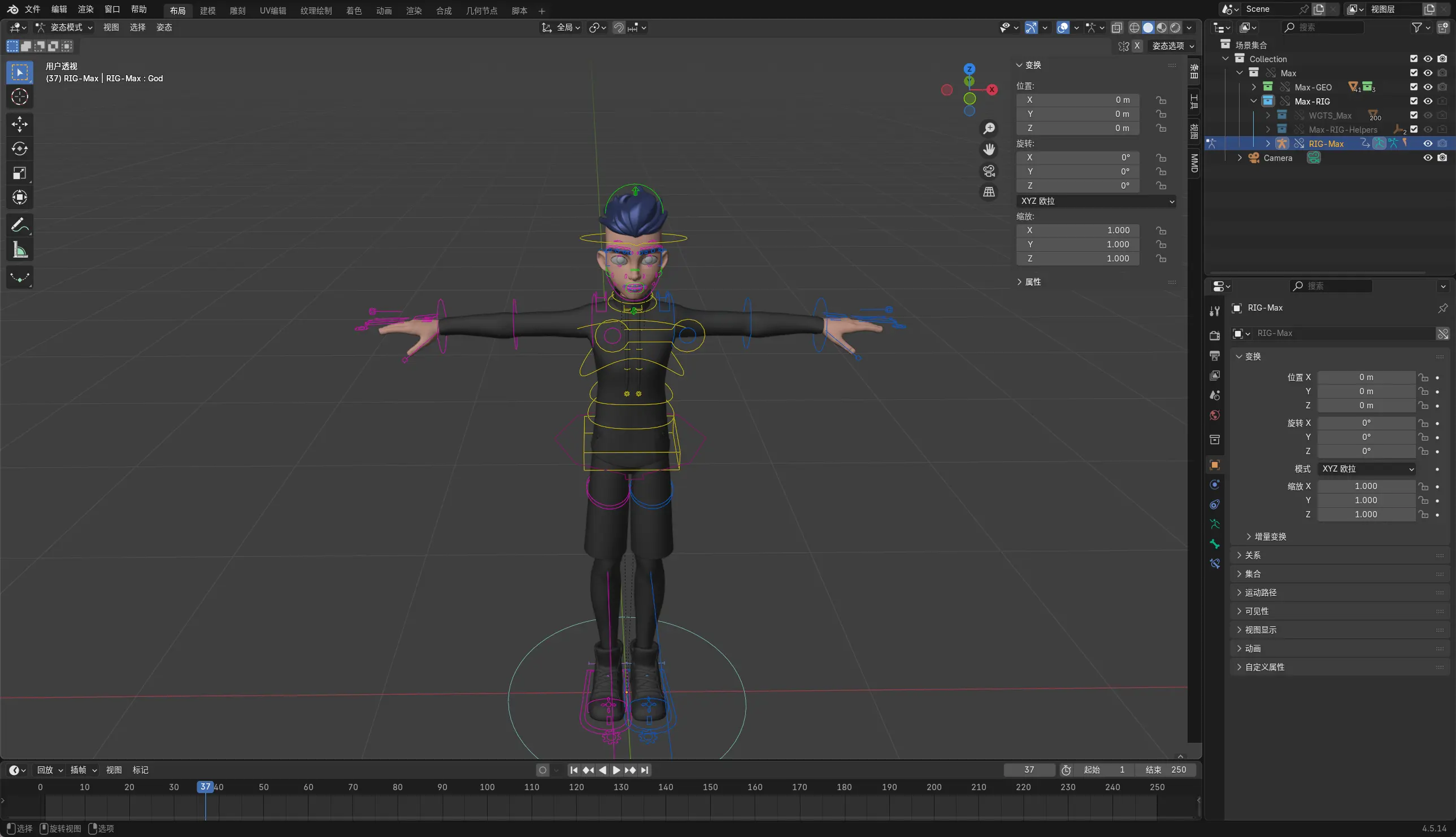
现在 Max 会出现在场景里,大纲视图里也能看到。但你会发现,直接进 Pose Mode 进不去,rig 也点不开。因为它是链接进来的,还没有覆盖权限。
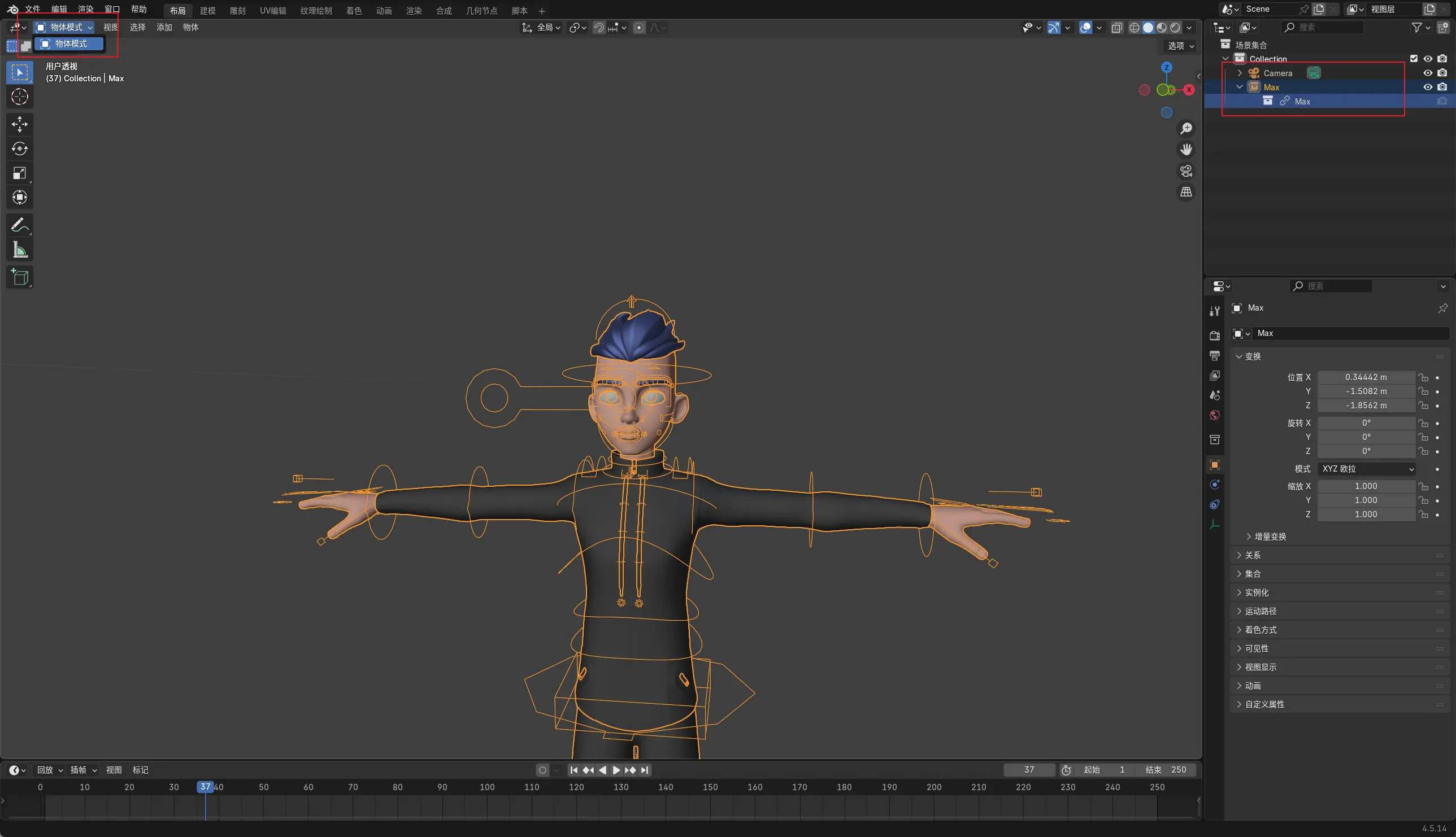
所以我们需要创建一个库去覆盖以用来再次访问集合层级结构。
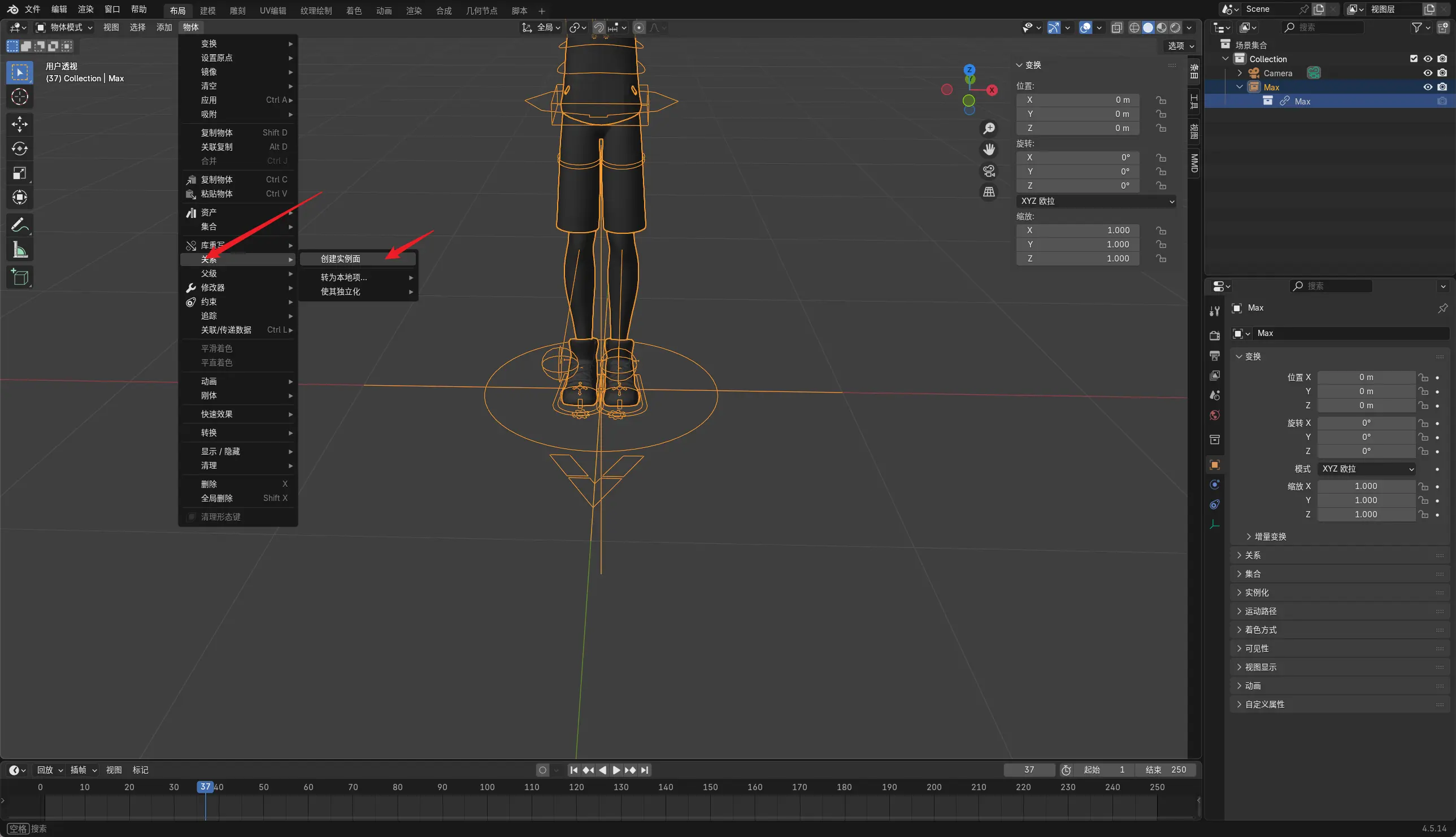
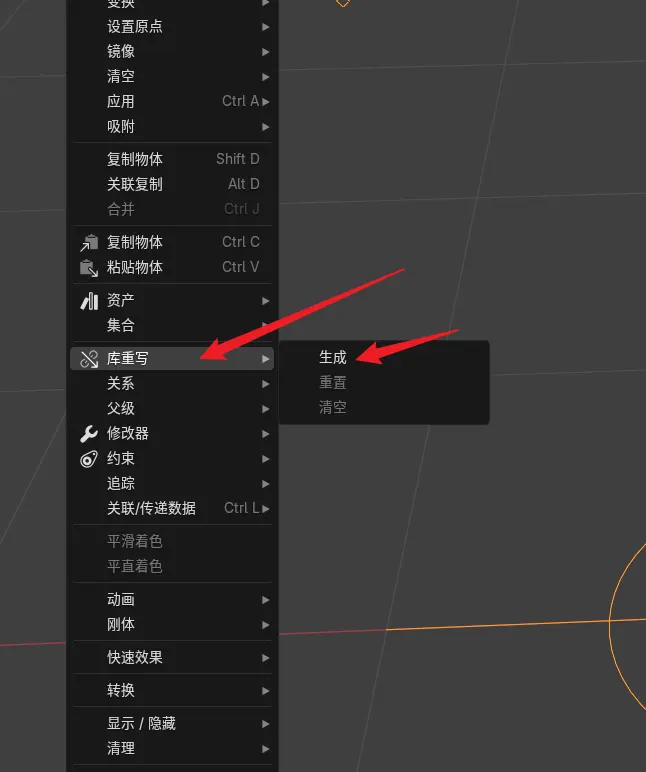
选中链接进来的角色,老版本的blender去 Object > Relations > Make Library Override,点一下 Make Library Override。新版本的变成了库重写选项。
这时候大纲视图里会多出 rig 和 mesh。选中角色的 rig,按 Ctrl + Tab 就能在 Object Mode 和 Pose Mode 之间切换,控制器也能动了。
链接断了怎么办
假设你把link的.blend 文件挪到了别的地方。再打开原来的动画文件,人物就没了。场景里可能还留着你自己做的一些东西,但角色本体和 rig 找不到。
别慌,动画数据一般还在当前文件里。
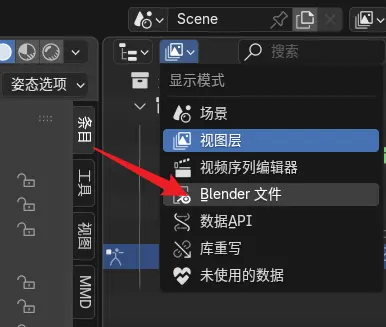
把大纲视图的显示模式从 View Layers 切成 Blender File,往下滚,能找到那个断掉的 max rig.blend。它会显示成断链状态。右键它,选 Relocate,然后指到blend资产的新位置。
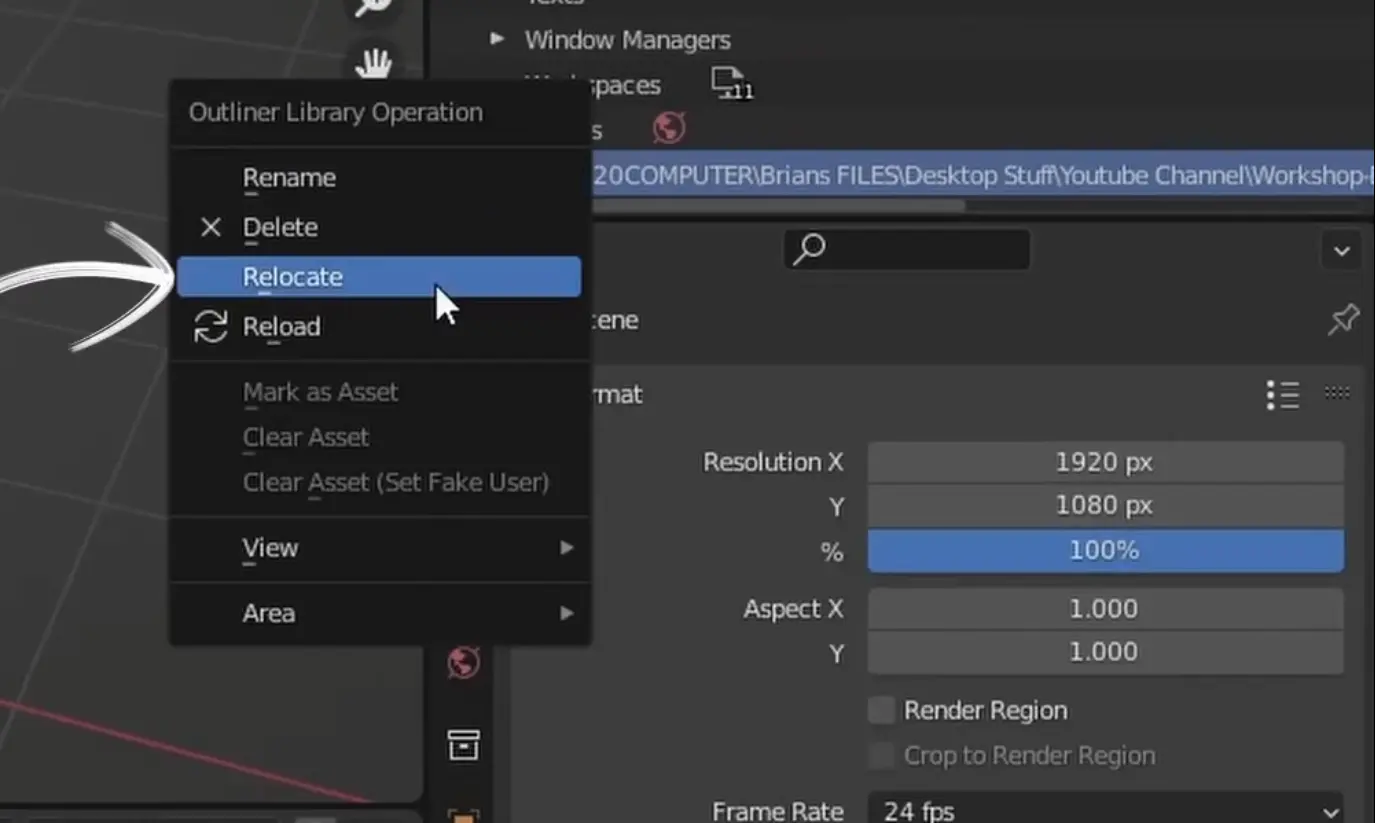
角色回来之后,进 Pose Mode 继续动就行。如果你之前 K 过动画,重新链接后动画通常也会自动套回角色身上。
所以还是那句话:文件夹提前整理好,别链接完了再挪源文件。
用 Append 导入角色
Append 更直接:
File > Append。- 找到
max rig.blend。 - 进
Collection,选max。 - 点
Append。
完事。Max 直接就在你文件里了。没有 Library Override,没有额外步骤,选中 rig 就能进 Pose Mode,控制器随便拖。
代价就是,Max 的所有数据都复制进来了,文件会变大。以后原始 Max 更新了,你这边不会自动变,得自己手动换。
几个容易踩的坑
模型变粉了
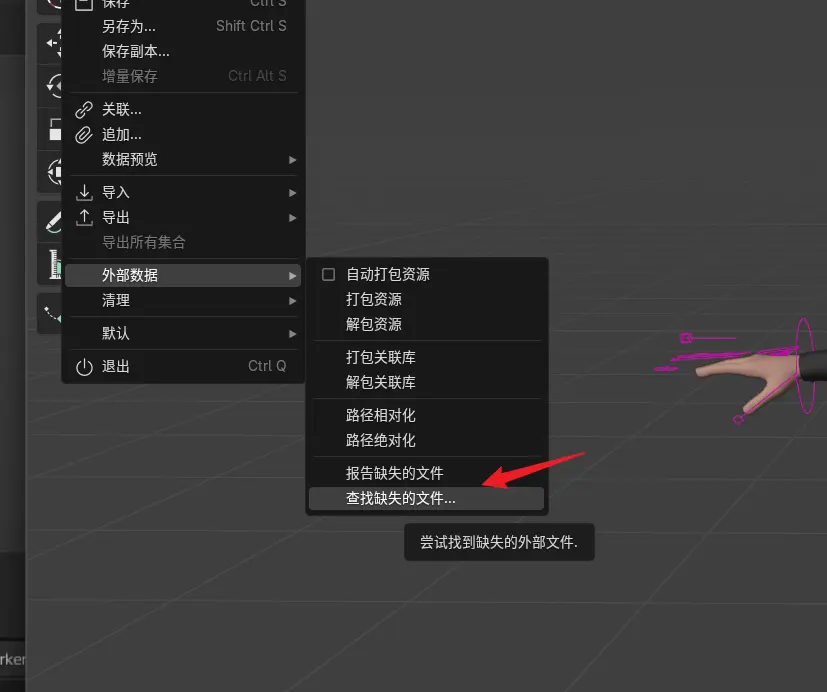
如果 Max 变成粉红色,说明 Blender 找不到纹理文件了。
去 File > External Data > Find Missing Files,把路径指到纹理文件夹,Blender 会把丢失的贴图重新找回来。
总是选到网格,选不到 rig
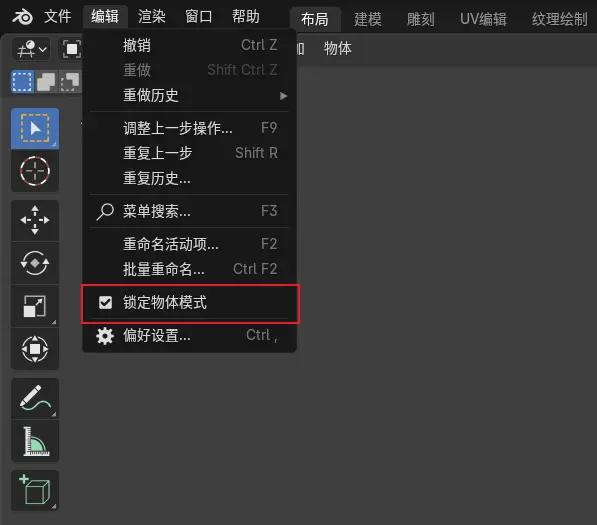
对象模式下,如果你老是点到 mesh,而不是 rig,可以在 Edit 菜单里勾上 Lock Object Modes。这样能减少误选。
Eevee 下眼睛看起来不对劲
在材质预览模式下,如果 Max 的眼睛看起来怪怪的,不是模型坏了。
去右侧的 Render Properties,找到 Screen Space Reflections,打开它,再展开勾上 Refractions。眼睛通常就正常了。
注意,这个设置是 Eevee 才有的。Cycles 里没这个选项,但 Cycles 也不会遇到这个问题。
4.2后的blender的更新变化
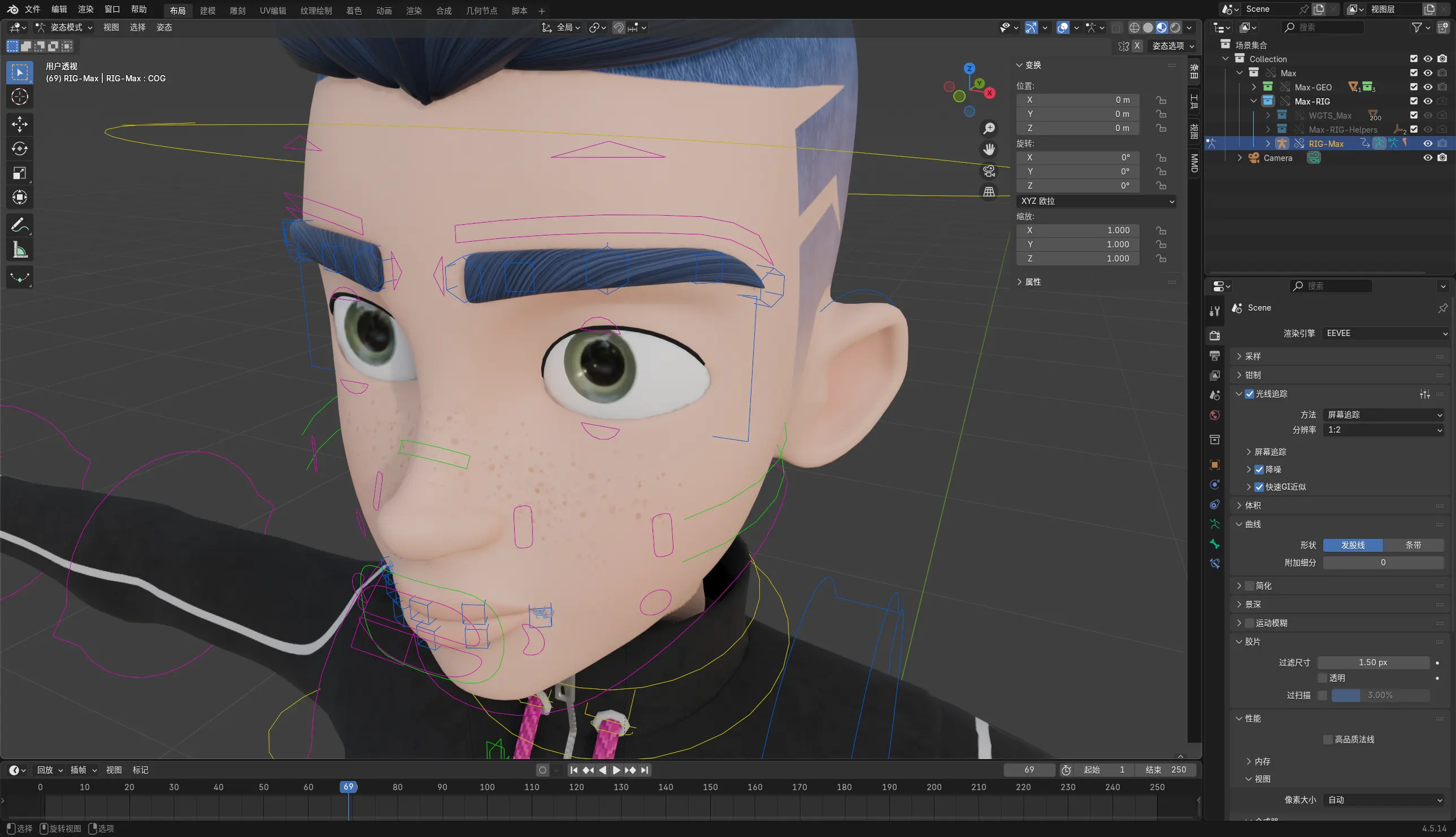
从 Blender 4.2 的 EEVEE Next 引擎开始,旧的屏幕空间反射和折射设置就被移除了,现在统一由 Render Properties(渲染属性) 里的 Raytracing 面板管理。
这意味着你不再需要单独开启“折射”开关。只要启用了 Raytracing,并且材质本身设置了折射属性,折射效果就会自动生效。
所以我们只需要
- 启用 Raytracing:在右侧的 Render Properties(渲染属性) 面板中,找到并展开 Raytracing 选项,确保它被勾选。
- 材质设置:折射相关的具体参数现在位于 Material Properties(材质属性) 中。你需要选中包含折射效果的材质,在 Settings(设置) 里找到并调整 Thickness(厚度) 等参数
最后
Link 和 Append 没有谁绝对更好,只看你当前要做什么。
需要团队协作、源文件频繁更新、想控制文件体积,就用 Link。 想彻底本地化、随便改、不怕文件大,就用 Append。
自己开个新文件,把模型用两种方式各导一遍,再试一次断链重连和贴图修复,基本就记住了。剩下的就是实际做项目时踩几次坑,慢慢就熟了。